Schließen von Positionen über ProRealTime
Über Ihren Computer
ProRealTime Web
- Melden Sie sich auf der Website https://trading.prorealtime.com mit Ihrer Kontonummer und Ihrem Passwort für ProRealTime Trading an.
- Öffnen Sie die Plattform ProRealTime Web

Schließen einer Position
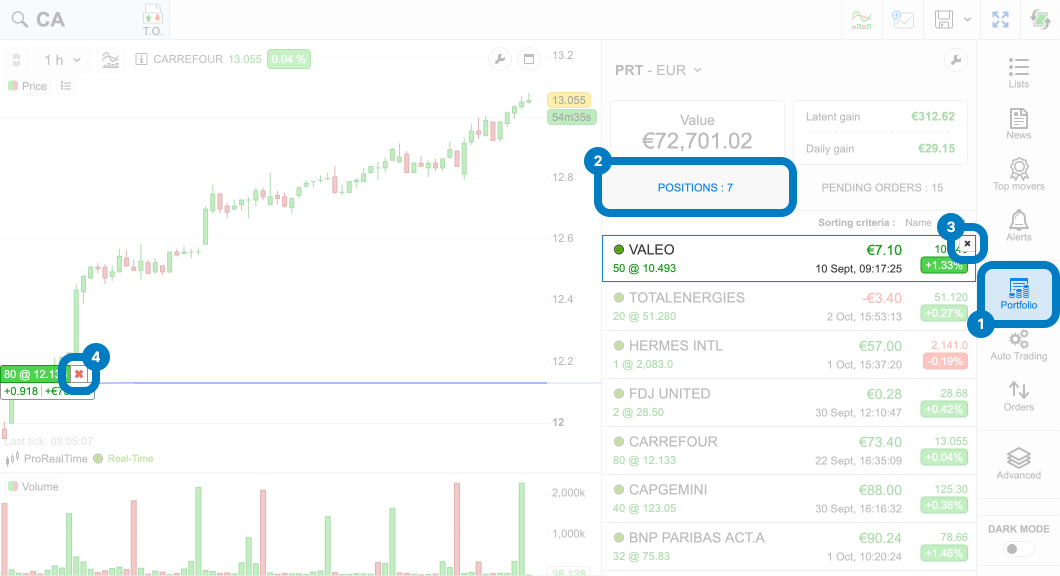
- (1) Klicken Sie auf das Symbol "Portfolio“ in der Menüleiste rechts
- (2) Wählen Sie die Registerkarte "Positionen“ aus.
- (3) Klicken Sie auf das Kreuz oben rechts in der Positionszeile, um eine Market-Order zu senden.
- Klicken Sie auf "Bestätigen“, um den Orderauftrag abzuschicken.
- (4) Sie können auch im Chart auf das rote Kreuz in dem Positionsetikett klicken.
ProRealTime Komplett / ProRealTime Premium
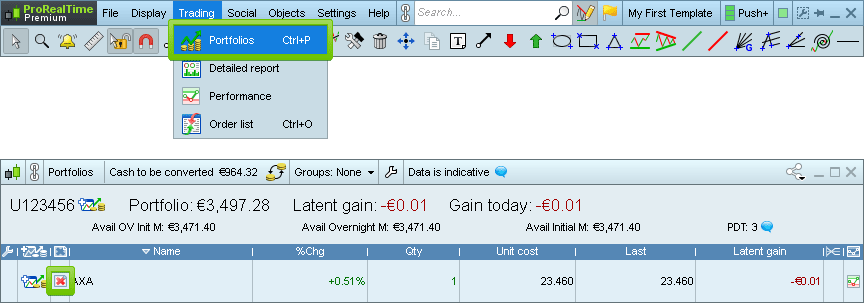
- Klicken Sie im Hauptmenü auf das Auswahlmenü "Trading“ und dann auf "Portfolio“.
- Suchen Sie im unteren Teil des Portfolio-Fensters die Zeile, die der Position entspricht, die Sie schließen möchten, und klicken Sie auf das rote Kreuz-Symbol, um eine Market-Order zum Schließen der Position zu übermitteln.
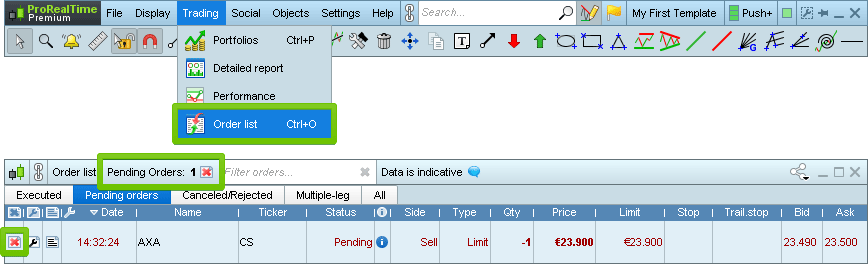
- Klicken Sie im Hauptmenü auf das Auswahlmenü "Trading“ und anschließend auf "Order-Liste“.
- Wählen Sie den Registerkarte "Pending Orders".
- Suchen Sie die Zeile mit dem ausstehenden Orderauftrag, den Sie stornieren möchten, und klicken Sie dann auf das rote Kreuzsymbol, um diesen zu stornieren.
- Beachten Sie, dass Sie auch auf das rote Kreuz-Symbol oben im Fenster klicken können, um alle ausstehenden Orders für alle Instrumente zu stornieren.
Die folgenden Video-Tutorials erklären Ihnen, wie Sie über Ihre ProRealTime-Charts Orderaufträge platzieren, Orders stornieren oder Positionen schließen können.
Über Ihr Smartphone
- Laden Sie die mobile App ProRealTime auf Ihr Smartphone herunter.


-
Klicken Sie oben rechts in der mobilen App auf "Anmelden“ und melden Sie sich dann mit Ihrer Kontonummer und Ihrem Passwort für ProRealTime Trading an.
- Wenn Sie unsere mobile App zum ersten Mal verwenden, werden Sie gebeten, Ihre Authentifizierung über eine SMS zu bestätigen, die an die mit Ihrem ProRealTime-Konto verknüpfte Telefonnummer gesendet wird.
Schließen einer Position
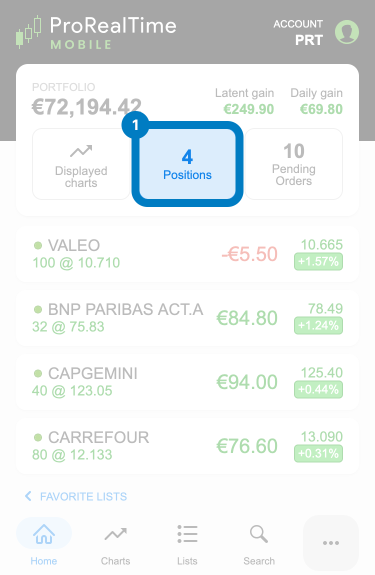
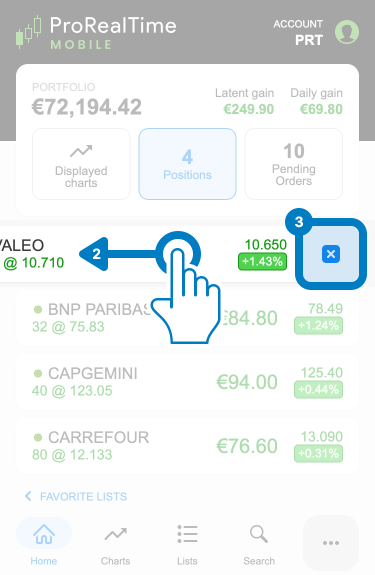
- (1) Klicken Sie auf die Schaltfläche "Positionen”.
- (2) Schieben Sie die Positionszeile nach links, um die Funktion zum Schließen der Position anzuzeigen.
- (3) Klicken Sie auf das blaue Kreuz-Symbol, um eine Market-Order zum Schließen der Position zu übermitteln.
- Klicken Sie im Fenster zur Ordervalidierung auf "Bestätigen“, um den Orderauftrag zum Schließen der Position zu senden.
- Sie können auch auf die Positionszeile und dann auf das Kreuz klicken, um diese zu schließen.
Stornieren einer Pending Order
- Klicken Sie auf die Schaltfläche "Pending Orders“.
- Schieben Sie die Orderzeile nach links, um die Funktion zum Stornieren der Order anzuzeigen.
- Klicken Sie auf das Kreuz-Symbol, um diese zu stornieren.
- Klicken Sie auf "Bestätigen“, um die Order zu stornieren.
- Sie können zum Stornieren auch auf die Orderzeile und dann auf das Kreuz klicken.
Kontaktieren Sie uns
- Bitte beachten Sie, dass ProRealTime Dienstleistungen zum Empfang und zur Übermittlung von Orderaufträgen ausschließlich über seine Anwendungen erbringt und diese Dienstleistungen nicht per Telefon oder E-Mail anbietet.
- Wenn Sie jedoch in bestimmten Fällen (z.B. bei Problemen mit Ihrer Internetverbindung oder bei technischen Problemen) eine Position nicht selbst schließen oder eine ausstehende Order stornieren können, können Sie ProRealTime bitten, wie unten beschrieben, eine Order manuell für Sie zu übermitteln.
- In einem solchen Fall akzeptiert ProRealTime nur Market-Orders zum Schließen offener Positionen und Anträge auf Stornierung ausstehender Orderaufträge.
- Klicken Sie im Hauptmenü auf Hilfe > Technischer Kundendienst.
- Klicken Sie auf "Positionen schließen”.
- Lesen Sie den Inhalt des Fensters sorgfältig durch, wählen Sie dann das für Ihre Anfrage relevante Instrument aus dem Menü des Hauptfensters aus und klicken Sie schließlich auf "Senden”.
- Warten Sie auf die Bestätigungsmeldung. Wenn Sie Zweifel hinsichtlich der Übermittlung Ihrer Anfrage haben, rufen Sie uns bitte an.
- Klicken Sie auf das Symbol "Support" unten rechts in der Anwendung.
- Erläutern Sie das Problem im Textfeld und geben Sie so viele Einzelheiten wie möglich an.
- Klicken Sie auf "Bericht senden".
- Klicken Sie auf den Button mit den drei Punkten ("...") unten rechts auf dem Bildschirm.
- Wählen Sie "Support".
- Erläutern Sie das Problem im Textfeld und geben Sie so viele Einzelheiten wie möglich an.
- Klicken Sie auf "Bericht senden".
- Melden Sie sich bei Ihrem ProRealTime Trading-Konto an.
Hinweis: Wenn Sie Ihre Anfrage senden, ohne in Ihrem Konto angemeldet zu sein, wird diese aus Sicherheitsgründen nicht bearbeitet. - Klicken Sie im Menü auf "Kontaktieren Sie uns“.
-
Beschreiben Sie Ihre Anfrage im Nachrichtenfeld:
- Wenn Sie eine ausstehende Order stornieren möchten: Beantragen Sie die Stornierung aller ausstehenden Orders – oder geben Sie die Eigenschaften der zu stornierenden Order an, indem Sie den Namen des Instruments, die Menge, die Richtung (Kauf/Verkauf) und die Art (Limit, Stop...) angeben.
- Wenn Sie eine Position schließen möchten: Geben Sie den Namen des Instruments, die Menge, die Richtung (Kauf/Verkauf) und den Typ „Market“ an. Beachten Sie, dass alle ausstehenden Orders für dieses Instrument ebenfalls storniert werden.
- Klicken Sie auf die Schaltfläche "Senden“.
Senden Sie uns von Ihrer mit Ihrem ProRealTime Trading-Konto verknüpften E-Mail-Adresse eine E-Mail mit folgenden Angaben:
- Wenn Sie eine ausstehende Order stornieren möchten: Beantragen Sie die Stornierung aller ausstehenden Orders – oder geben Sie die Eigenschaften der zu stornierenden Order an, indem Sie den Namen des Instruments, die Menge, die Richtung (Kauf/Verkauf) und die Art (Limit, Stop...) angeben.
- Wenn Sie eine Position schließen möchten: Geben Sie den Namen des Instruments, die Menge, die Richtung (Kauf/Verkauf) und den Typ „Market“ an. Beachten Sie, dass alle ausstehenden Orders für dieses Instrument ebenfalls storniert werden.
Schließen von Positionen über den Broker
Über Ihren Computer
- Sie können die Kontoverwaltung von Interactive Brokers verwenden, um Positionen zu schließen und/oder Orderaufträge zu stornieren.
- Klicken Sie dazu auf den folgenden Link: https://www.clientam.com/sso/Login?partnerID=prorealtim
- Melden Sie sich mit Ihrem Passwort und Ihrem Login von Interactive Brokers an.
Zum Schließen einer Position
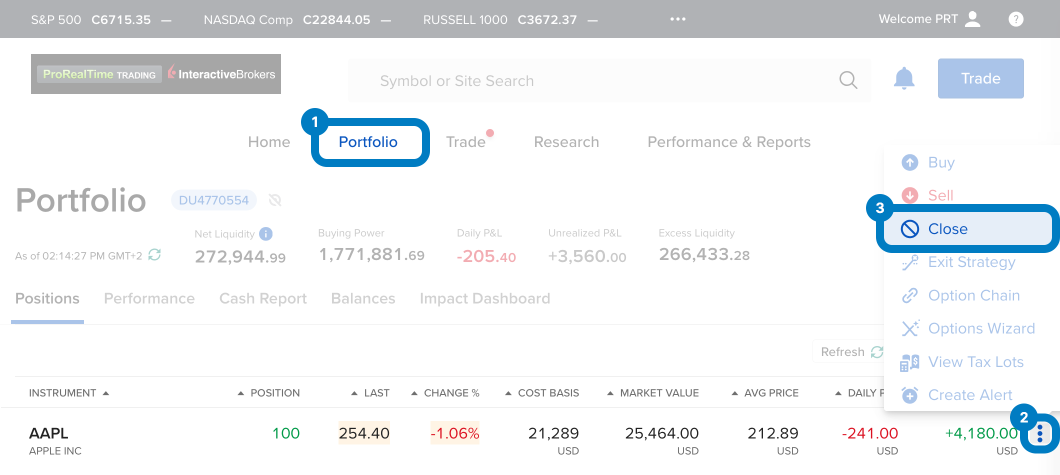
- Klicken Sie auf die Schaltfläche "Portfolio"
- (2) Identifizieren Sie Ihre Position und klicken Sie auf die drei Punkte am Ende der Zeile.
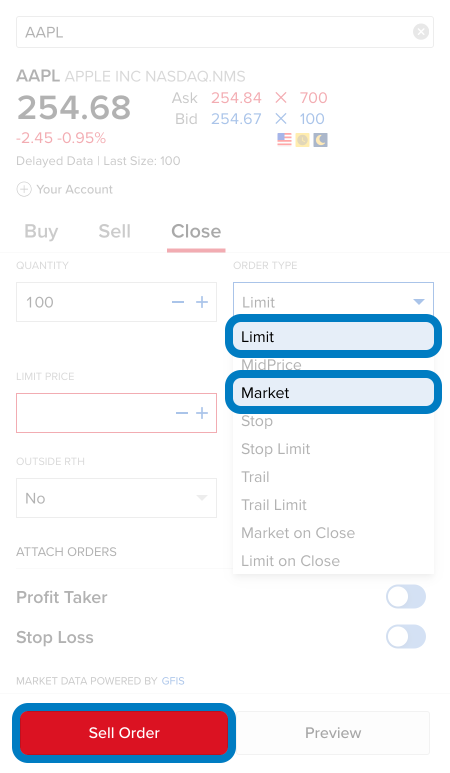
- (3) Klicken Sie zum Öffnen des Ordertickets auf "Schließen". Wählen Sie die Orderart aus (wenn Sie eine Limit-Order auswählen, müssen Sie auch ein Preislevel für Ihre Order angeben).
- Klicken Sie unten im Fenster auf die Schaltfläche (Verkaufs-Order/Kauf-Order), um Ihren Orderauftrag zu senden.
Zum Stornieren einer Order
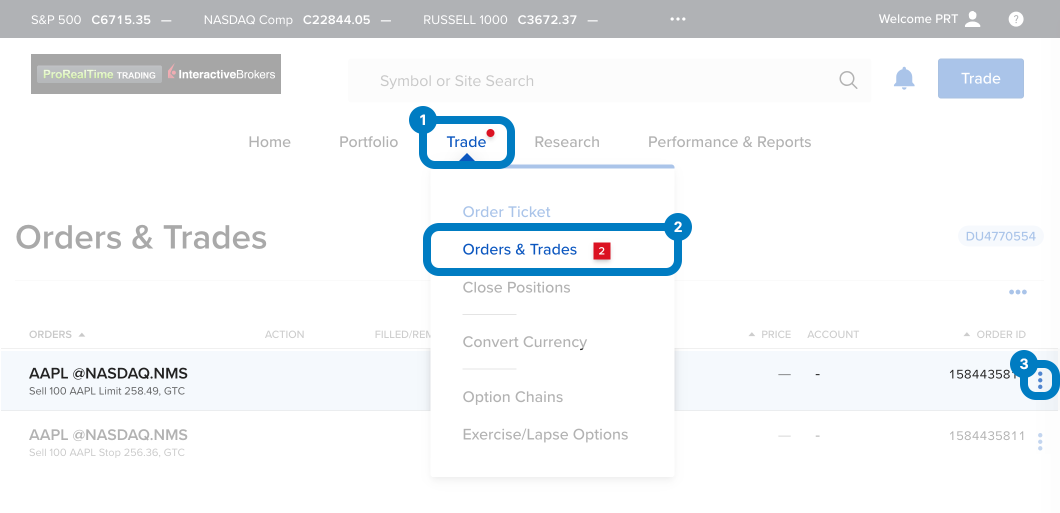
- (1) Klicken Sie auf die Schaltfläche "Handel" und dann auf (2) "Orders & Trades".
- (3) Identifizieren Sie Ihren Orderauftrag und klicken Sie auf die drei Punkte am Ende der Zeile.
- Klicken Sie auf "Stornieren".
- Bestätigen Sie die Stornierung, indem Sie das Pop-up-Fenster bestätigen.
- Sie können die SAXO-Kontoverwaltung verwenden, um Positionen zu schließen und/oder Orderaufträge zu stornieren.
- Klicken Sie dazu auf den folgenden Link: https://www.saxotrader.com/login/de
- Melden Sie sich mit Ihrem SAXO-Passwort und Ihrem Login an.
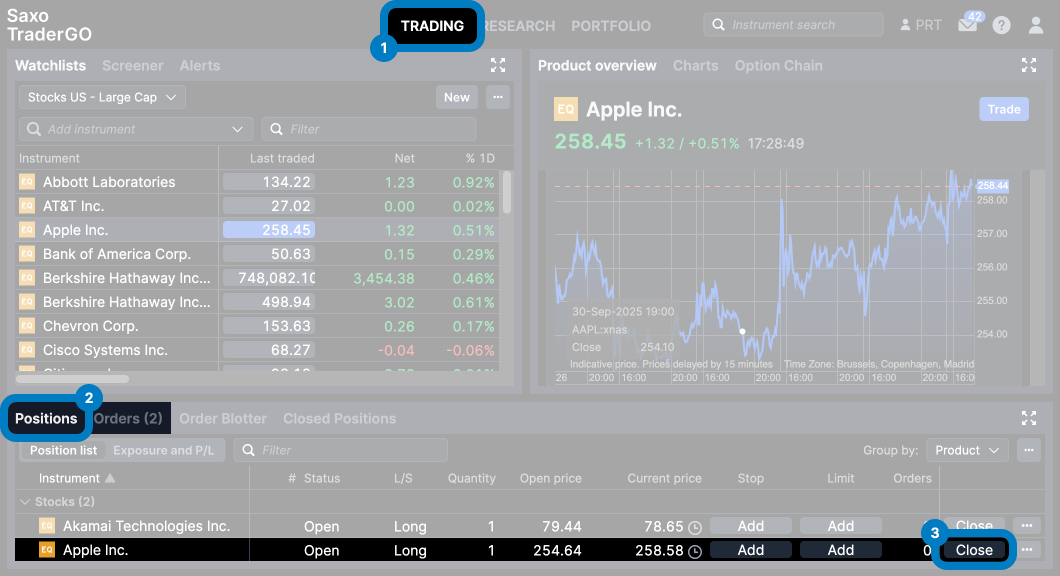
Schließen einer Position oder Stornieren einer Order
- (1) Klicken Sie oben auf der Seite auf "Transaktion” (oder "Handeln”).
- (2) Wählen Sie im unteren Bereich die Schaltfläche "Positionen” oder "Orders”.
- Identifizieren Sie die gewünschte Zeile.
- (3) Klicken Sie am Ende der Zeile auf die Schaltfläche "Schließen“ oder "Storno“.
Über Ihr Smartphone
- Laden Sie die IBKR-App für Ihr iPhone oder Ihr Android-Gerät herunter und installieren Sie diese.
- Melden Sie sich mit denselben Anmeldedaten wie für die Kontoverwaltung von Interactive Brokers an.
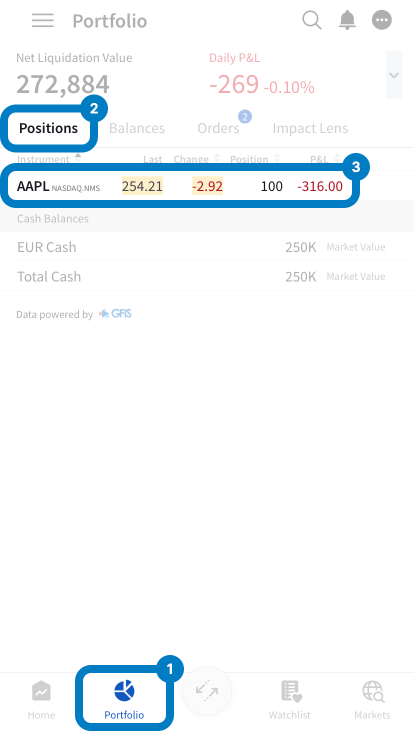
- (1) Klicken Sie unten links auf die Schaltfläche "Portfolio“.
- (2) Klicken Sie in der oberen Leiste auf die Schaltfläche "Positionen” oder "Orders”.
- (3) Klicken Sie auf die Zeile der zu schließenden Position oder des zu stornierenden Orderauftrags.
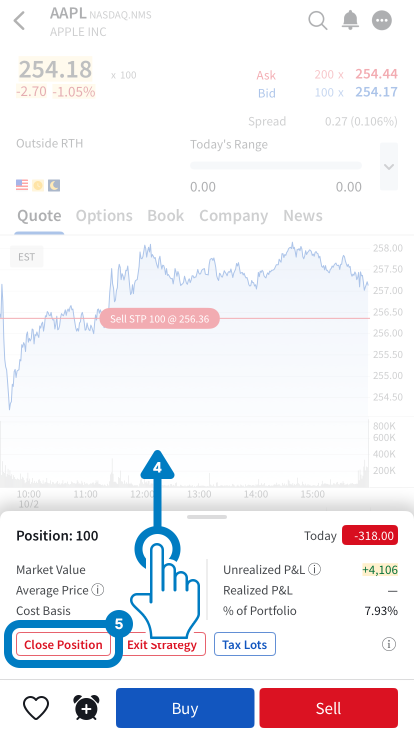
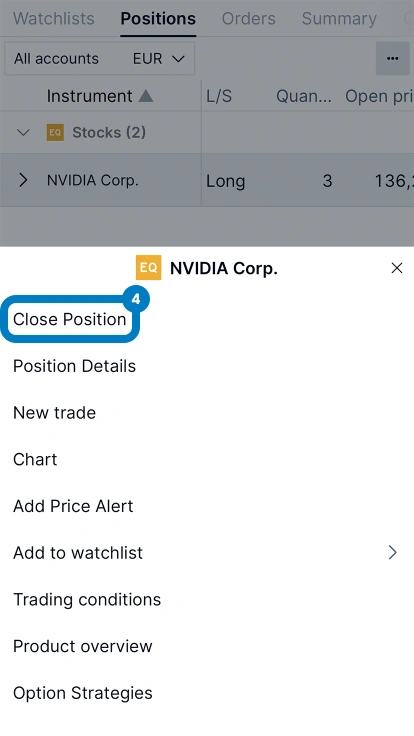
- (4) Öffnen Sie das Positionsmenü wie in der unteren Abbildung gezeigt.
- (5) Klicken Sie auf "Position schließen” oder "Order stornieren”.
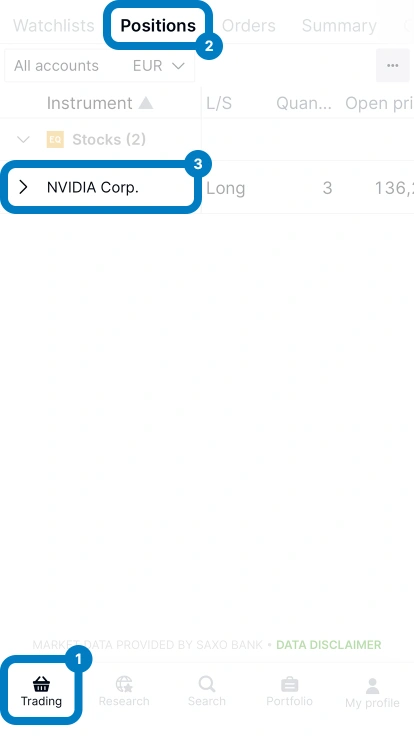
- Laden Sie die SAXO TraderGO-App für Ihr iPhone oder Ihr Android-Gerät herunter und installieren Sie sie.
- Melden Sie sich mit Ihrem SAXO-Passwort und Ihrem Login an.
- (1) Klicken Sie unten links auf die Schaltfläche "Transaktion” (oder "Handeln”).
- (2) Klicken Sie in der oberen Leiste auf den Reiter "Positionen” oder "Orders”.
- (3) Klicken Sie auf die Zeile der zu schließenden Position oder der zu stornierenden Order.
- (4) Klicken Sie auf "Position schließen” oder "Order stornieren”.
Kontaktaufnahme mit dem Broker
Wenn Sie eine Position schließen oder einen Orderauftrag telefonisch stornieren müssen, können Sie Interactive Brokers auch unter den folgenden Nummern anrufen.
Bei diesem Anruf müssen Sie Ihre Kontonummer (in der Regel im Format UXXXX) sowie Ihre Login-ID für die Kontoverwaltung angeben.
Telefon: (Montag bis Freitag, GMT - London)
- vor 8 Uhr: +852 2156 7999
- zwischen 8 Uhr und 17 Uhr: +41 41 562 0902
- nach 17 Uhr: +1 203 618 7791
Bitte beachten Sie, dass bei telefonischen Orderaufträgen zusätzliche Gebühren anfallen.
- Folgen Sie die Anweisungen unter folgendem Link: https://www.help.saxo/hc/en-us/articles/360001255683-How-do-I-request-support