Posities sluiten via ProRealTime
Via uw computer
ProRealTime Web
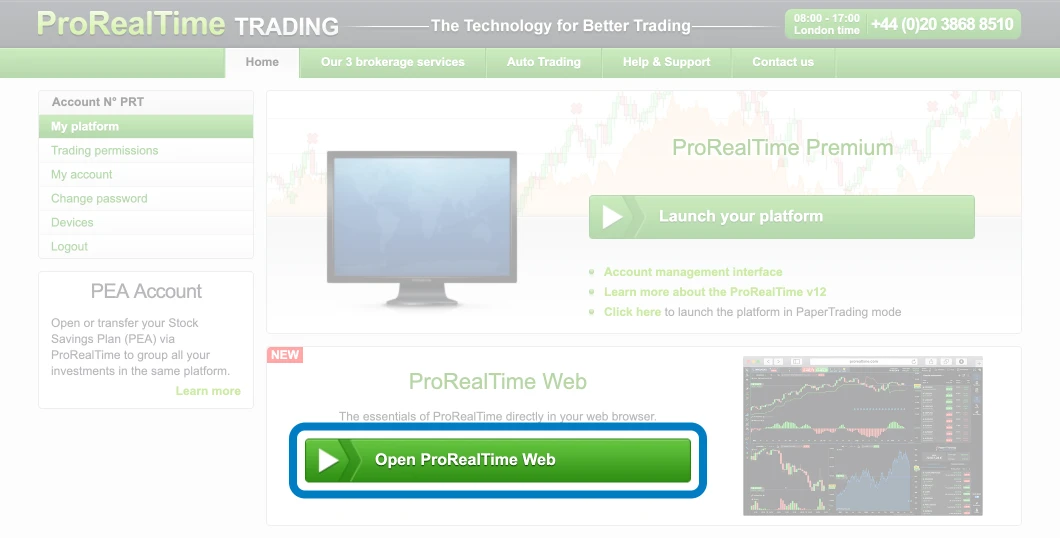
- Log in via de website https://trading.prorealtime.com/nl/, met uw ProRealTime Trading rekeningnummer (PRTxxxxxx) en wachtwoord
- Open het ProRealTime Web platform
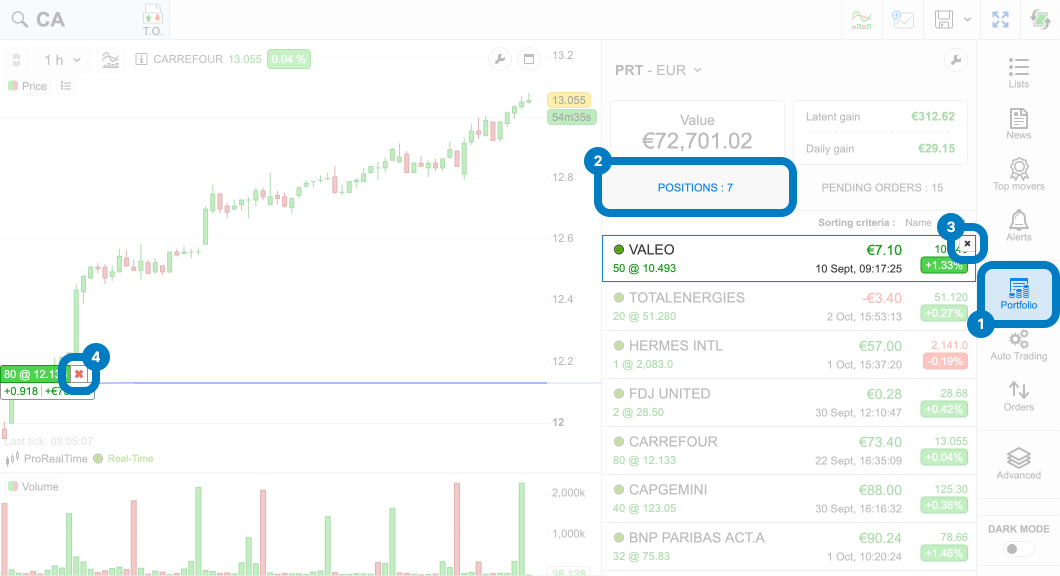
Een positie sluiten
- (1) Klik op het 'Portfeuille' icoon in het menu rechts
- (2) Klik de tab 'Posities'
- (3) Beweeg uw muis naar de positie die u wilt sluiten en klik op het kruis om een bestensorder te plaatsen
- Klik op « bevestigen » om de order te verzenden
- (4) In de grafiek kunt u ook op het rode kruis klikken bij de positie
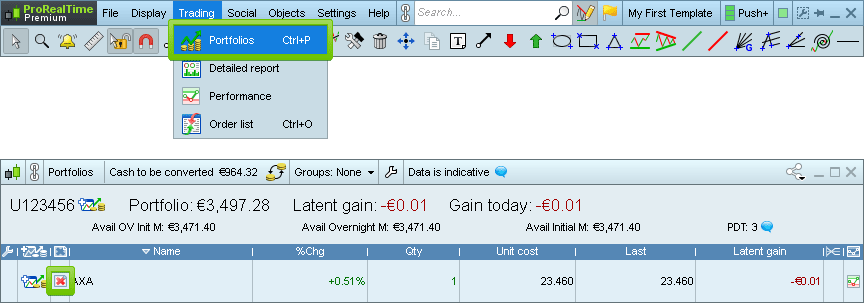
ProRealTime Complete / ProRealTime Premium
- Klik vanuit het hoofdmenu op "Trading" en dan op "Portfolio".
- Klik op het rode kruis op de regel van de positie die u wilt sluiten om een bestens sluitingsorder te verzenden.
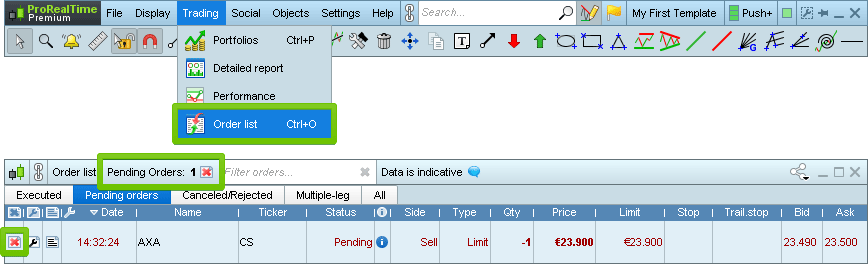
- Klik vanuit het HoofdMenu op "Trading" en dan op "Orderoverzicht"
- Selecteer de tab "Lopend"
- Klik op het rode kruis op de regel met de lopende order die u wilt annuleren
- U kunt ook op rode kruis bovenaan het venster klikken als u in 1 keer ALLE lopende orders wilt annuleren.
De volgende instructievideo's leggen uit hoe u orders kunt uitvoeren, annuleren of sluiten vanuit uw ProRealTime grafieken
Via uw smartphone
- Installeer de ProRealTime Mobile app op uw smartphone.


-
Log in op de App met uw ProRealTime Trading rekeningnummer (PRTxxxxxx) en wachtwoord.
- Indien het de 1e keer is dat u inlogt op de Mobile App, dan krijgt u eerst een verificatie SMS op het mobiele nummer dat gekoppeld is aan uw ProRealTime tradingrekening.
Een positie sluiten
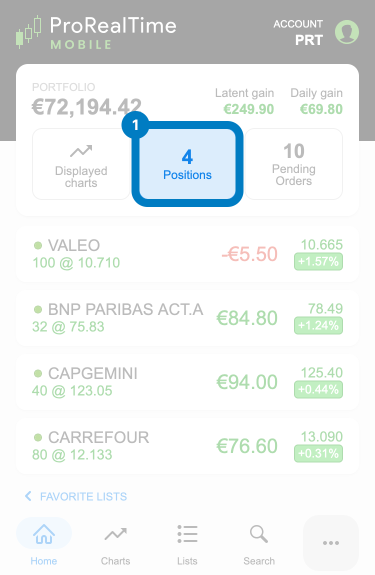
- (1) Via 'Home', klik op het 'Posities' icoon.
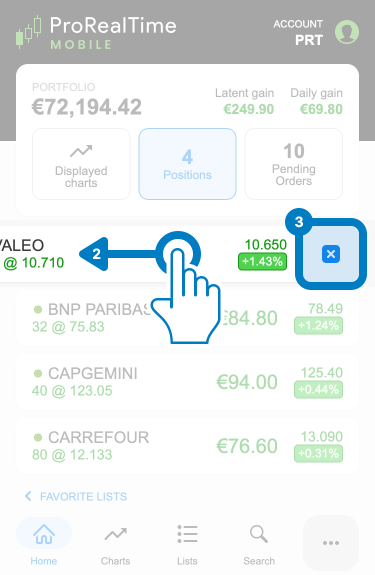
- (2) Beweeg de positieregel naar links om de positie sluiten optie naar voren te laten komen.
- (3) Klik op het blauwe kruis om een bestensorder te plaatsen.
- Klik daarna op « Bevestigen » om de order om de positie te sluiten te verzenden.
- U kunt ook op de positieregel tappen en daarna op het kruis om de positie te sluiten.
Een lopende order annuleren
- Via 'Home' , tap op het icoon "Lopende orders".
- Beweeg de lopende positieregel naar links om de order annuleren optie naar voren te laten komen.
- Klik op het kruis om de order te annuleren.
- Klik op « Bevestigen » om de annuleringsaanvraag te bevestigen.
- U kunt ook op de lopende positieregel tappen en daarna op het kruis om de order te annuleren.
Neem contact met ons op
- ProRealTime biedt alleen services aan voor de ontvangst en doorgifte van orders via haar applicaties en niet via de telefoon of e-mail.
- Mocht u in bijzondere omstandigheden toch niet zelf een positie kunnen sluiten of een lopende order kunnen annuleren (als u bijvoorbeeld geen internetverbinding heeft, of een technisch probleem heeft...), dan kunt u aan ProRealTime verzoeken of wij handmatig uw order kunnen doorgeven, zoals hieronder uitgelegd.
- In deze gevallen accepteert ProRealTime alleen bestensorders om openstaande posities te sluiten en lopende orders te annuleren.
- Klik in het HoofdMenu op "Help" -> Technische support.
- Klik op "Sluit posities".
- Lees de inhoud van het venster zorgvuldig door, selecteer vervolgens het instrument waar uw verzoek over gaat en klik op "Verstuur".
- Wacht op het bevestigingsbericht. Als u niet zeker weet of het verzoek verzonden is, twijfel dan niet om ons te bellen.
- Klik rechtsonder in de app op het "Support" icoon
- Geef een uitleg over het probleem. Geef zoveel mogelijk details.
- Klik op "Verzend rapport".
- Klik op het "..." icoon rechtsonder op je scherm
- Kies "Support"
- Geef een uitleg over het probleem. Geef zoveel mogelijk details.
- Klik op "Verzend rapport".
- Log in op uw ProRealTime Trading rekening.
Let op: als u uw verzoek verstuurt ZONDER dat u bent ingelogd op uw rekening, kan deze om veiligheidsredenen niet worden verwerkt. - Klik in het menu op "Service & Contact".
-
Stel uw vraag in het vak "Bericht":
- Als u een lopende order wilt annuleren: verzoek om al uw lopende orders te annuleren - OF geef aan om welke order het gaat door de instrumentnaam, het aantal, de richting (koop / verkoop) en het ordertype (limiet, stop...) te vermelden.
- Als u een positie wilt sluiten: geef aan om welke order het gaat door de instrumentnaam, het aantal, de richting (koop / verkoop) en het ordertype (limiet, stop...) te vermelden. Mocht u lopende orders hebben op dit instrument, dan worden deze ook geannuleerd.
- Klik op de knop "Verzenden".
Stuur ons vanaf uw e-mailadres dat is gekoppeld aan uw ProRealTime Trading-account een e-mail met daarin:
- Als u een lopende order wilt annuleren: verzoek om al uw lopende orders te annuleren - OF geef aan om welke order het gaat door de instrumentnaam, het aantal, de richting (koop / verkoop) en het ordertype (limiet, stop...) te vermelden.
- Als u een positie wilt sluiten: geef aan om welke order het gaat door de instrumentnaam, het aantal, de richting (koop / verkoop) en het ordertype (limiet, stop...) te vermelden. Mocht u lopende orders hebben op dit instrument, dan worden deze ook geannuleerd.
Posities sluiten via de broker
Via uw computer
- U kunt de Rekening Management Interface van Interactive Brokers gebruiken om posities te sluiten en/of order te annuleren.
- Klik hiervoor op de volgende link: https://www.clientam.com/sso/Login?partnerID=prorealtim
- Log in met uw Interactive Brokers username en wachtwoord.
Om een positie te sluiten
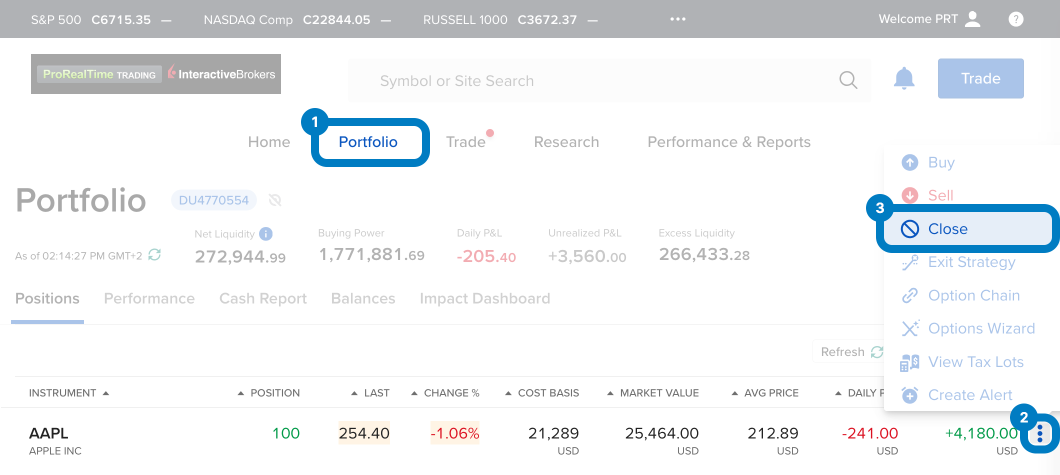
- (1) Klik op "Portfolio"
- (2) Ga naar uw positie en klik op de drie puntjes aan het einde van de regel.
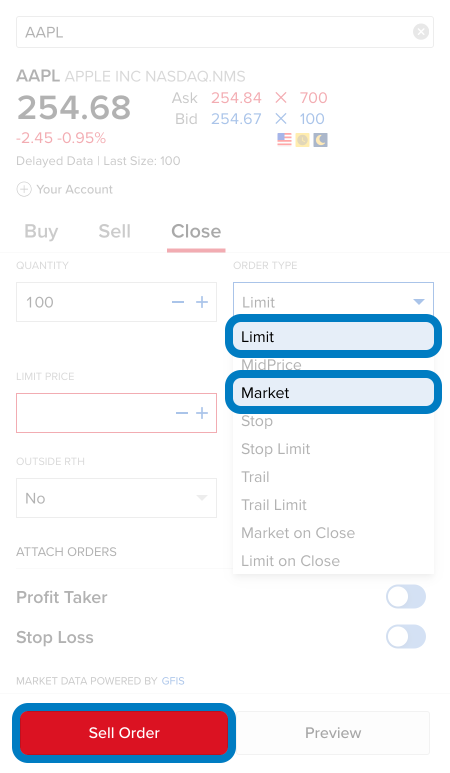
- (3) Klik op "Close" om het ordervenster te openen. Kies het ordertype (bij limietorders, geef ook een prijsniveau aan voor uw order).
- Klik op de knop (Buy Order/ Sell Order) onderaan het venster om uw order te verzenden.
Om een order te annuleren
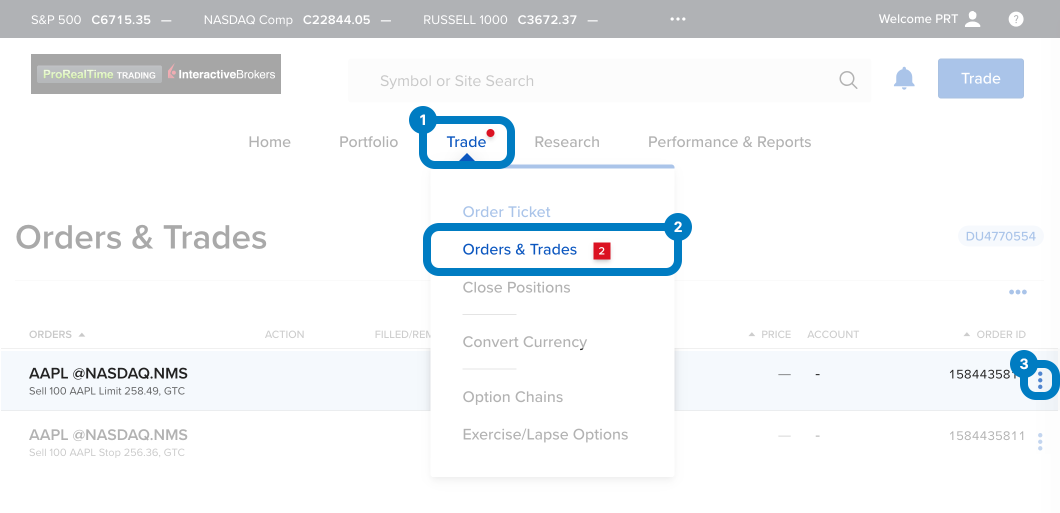
- (1) Klik op "Trade" en dan op (2) "Orders & Trades".
- (3) Ga naar uw positie en klik op de drie puntjes aan het einde van de regel.
- Klik op "Cancel".
- Bevestig uw annuleringsorder in de popup.
- U kunt het Rekening management van SAXO gebruiken om orders te sluiten en / of orders te annuleren.
- Klik hiervoor op de volgende link: https://www.saxotrader.com/login/nl
- Log in met uw Saxo username en wachtwoord.
Om een positie te sluiten of een order te annuleren
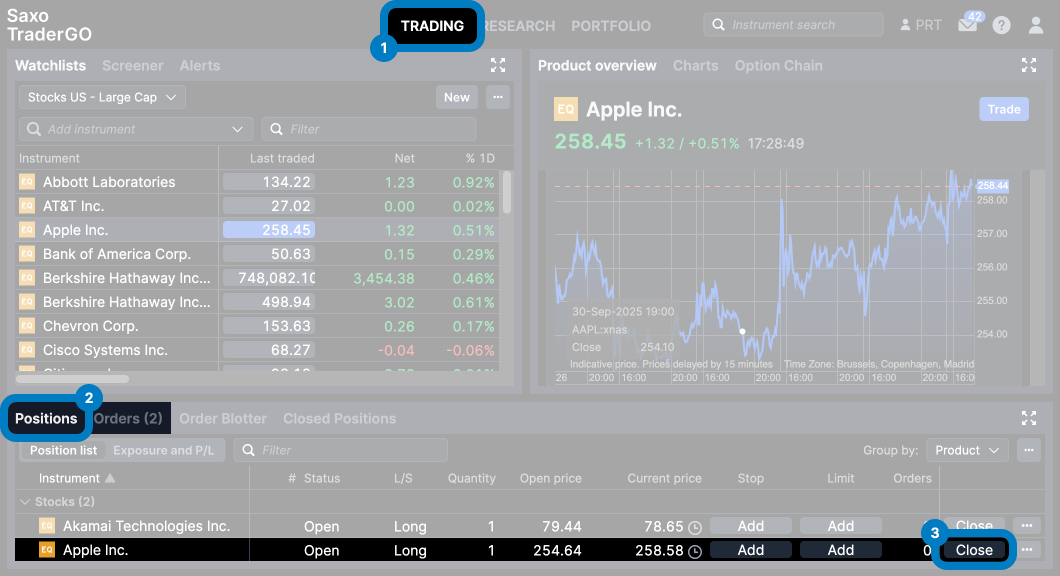
- (1) Klik op Trading bovenaan de pagina.
- (2) Selecteer in het onderste paneel de tab "Posities" of "Orders".
- Ga naar de betreffende regel van het fonds.
- (3) Klik op de "Close" of "Cancel" aan het einde van de regel.
Via uw smartphone
- Download en installeer de IBKR app op uw iPhone of uw Android.
- Log in met uw Interactive Brokers logingegevens (dezelfde als voor het Rekening management)
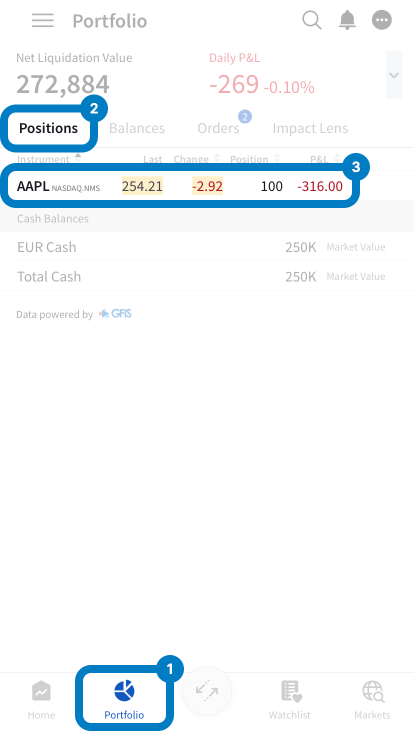
- (1) Klik onderin op "Portfolio".
- (2) Klik bovenin de balk op "Positions" of "Orders".
- (3) Klik op de regel van de positie die u wilt sluiten of annuleren.
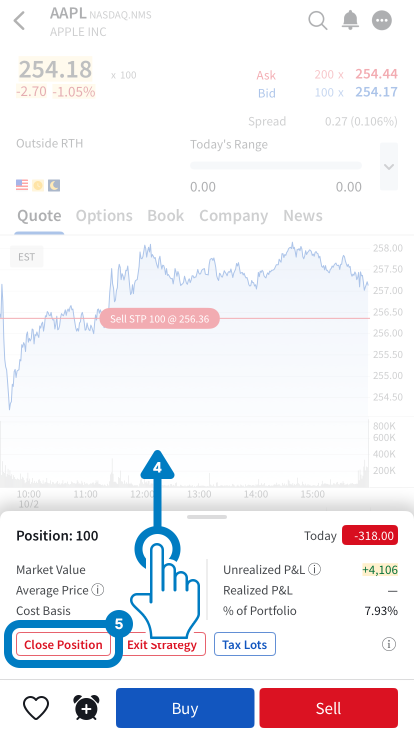
- (4) Klap het menu van de positie uit zoals op het voorbeeld hieronder.
- (5) Klik op "Close Position" of Cancel order.
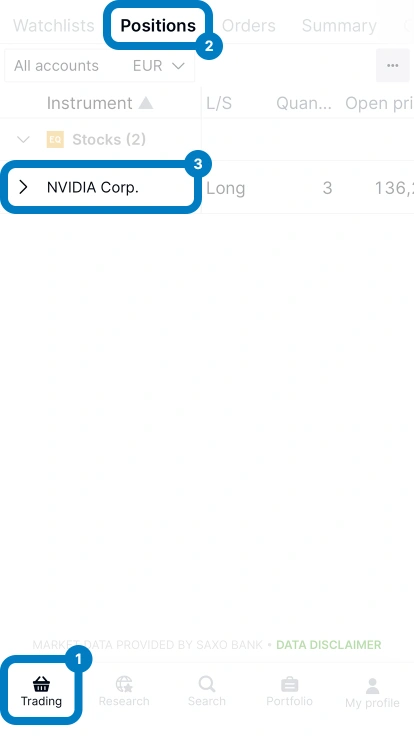
- Download en installeer de SAXO TraderGO app op uw iPhone of uw Android.
- Log in met uw SAXO gebruikersnaam en wachtwoord.
- (1) Klik linksonder op de Trading knop.
- (2) Klik op het venster "Positions" of "Orders" in de balk bovenin.
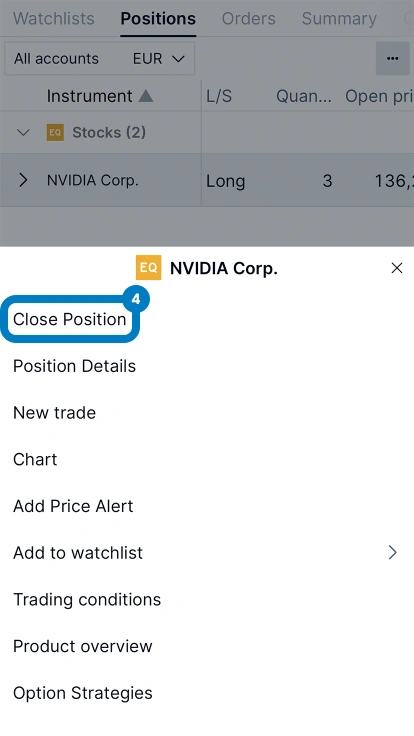
- (3) Klik op de regel van de positie die u wilt sluiten of de order die u wilt annuleren.
- (4) Klik op "Close position" of "Cancel order".
Neem contact op met de broker
Als u telefonisch een positie wilt sluiten of een order wilt annuleren, dan kunt u ook Interactive Brokers bellen op onderstaande nummers.
Tijdens dit gesprek moet u uw IB-rekeningnummer (formaat UXXXXXX) en uw inlog-username voor het Account Management opgeven.
Telefoon: (van maandag tot vrijdag, Londen tijd)
- voor 08:00: +852 2156 7999
- van 08:00 tot 17:00: +41 41 562 0902
- na 17:00: +1 203 618 7791
Orders uitgevoerd via de telefoon zijn onderhevig aan extra kosten.
- Volg de instructies die beschikbaar zijn via de volgende link: https://www.help.saxo/hc/nl/articles/360001255683-Hoe-neem-ik-contact-op-met-de-klantenservice