Cerrar posiciones desde ProRealTime
Desde su ordenador
ProRealTime Web
- Desde la página web https://trading.prorealtime.com, inicie sesión con su número de cuenta y la contraseña de ProRealTime Trading
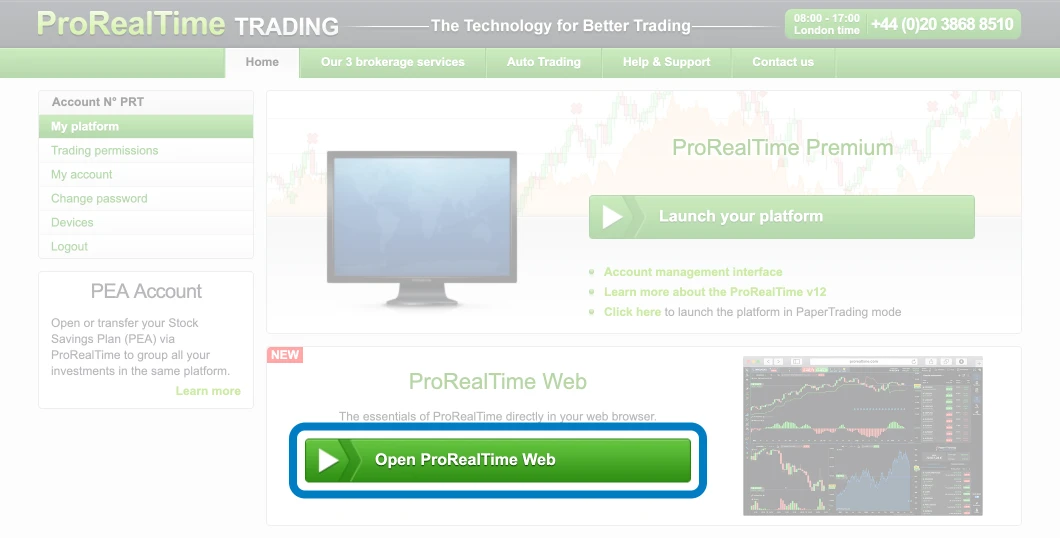
- Abra la plataforma ProRealTime Web
Cerrar una posición
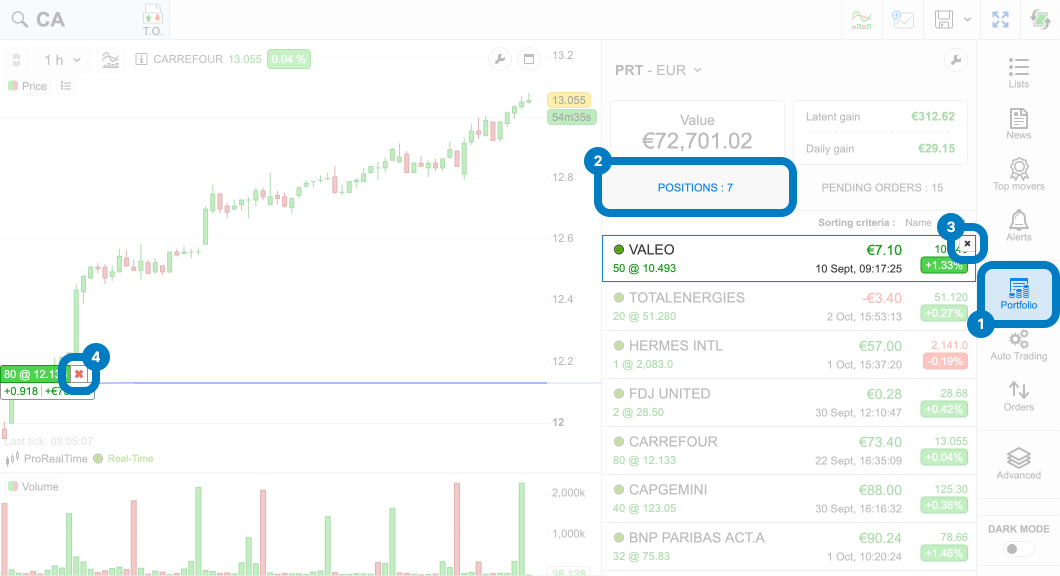
- (1) Pulse en el icono Cartera en la barra de menú de la derecha
- (2) Seleccione la pestaña Posiciones
- (3) Pulse en la cruz de la línea de posición para enviar una orden a precio de mercado
- Pulse en «Validar» para confirmar el envío de la orden
- (4) También puede pulsar en la cruz roja desde la etiqueta de posición del gráfico
ProRealTime Completa / ProRealTime Premium
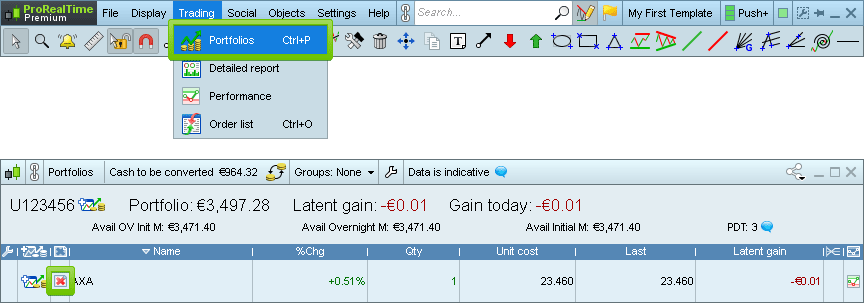
- En el menú principal, pulse en el menú «Trading» y, a continuación, en «Cartera».
- En la parte inferior de la ventana de la cartera, localice la línea correspondiente a la posición que desea cerrar y pulse en el icono con forma de cruz roja para enviar una orden a precio de mercado con el fin de cerrar la posición.
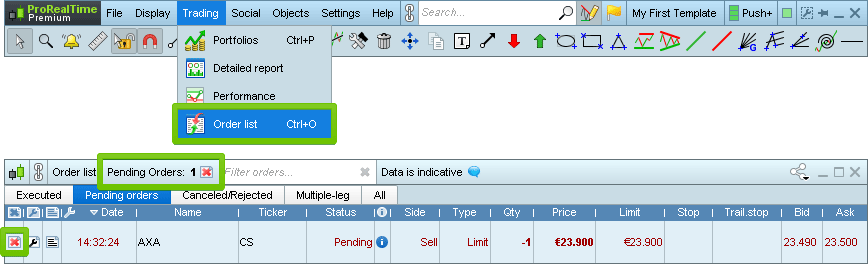
- Desde la barra principal, pulse en "Trading" y después en "Órdenes".
- Seleccione la pestaña "Órdenes pendientes".
- Localice la línea correspondiente a la orden pendiente que desea anular y, a continuación, pulse en el icono de la cruz roja para anularla.
- Recuerde que también puede pulsar en el icono con una cruz roja en la parte superior de la ventana para anular todas las órdenes pendientes en todos los instrumentos.
Los siguientes tutoriales en vídeo explican cómo puede enviar órdenes, anular órdenes o cerrar posiciones desde sus gráficos ProRealTime.
Desde su smartphone
- Descargue la aplicación móvil ProRealTime desde su smartphone.


-
En la parte superior derecha de la aplicación móvil, pulse en «Iniciar sesión» y, a continuación, inicie sesión con su número de cuenta y contraseña de ProRealTime Trading.
- Si es la primera vez que utiliza nuestra aplicación móvil, se le pedirá que confirme su autenticación mediante un SMS que se le enviará al número asociado a su cuenta ProRealTime.
Cerrar una posición
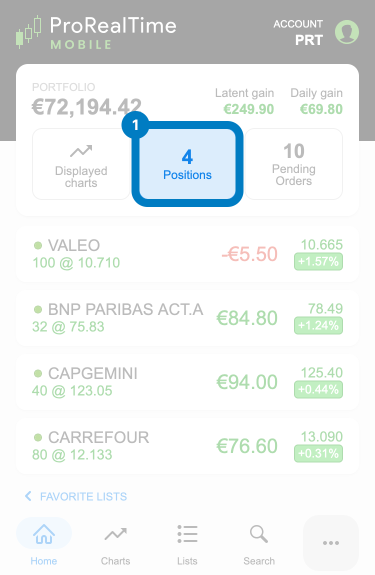
- (1) Pulse en el icono «Posiciones».
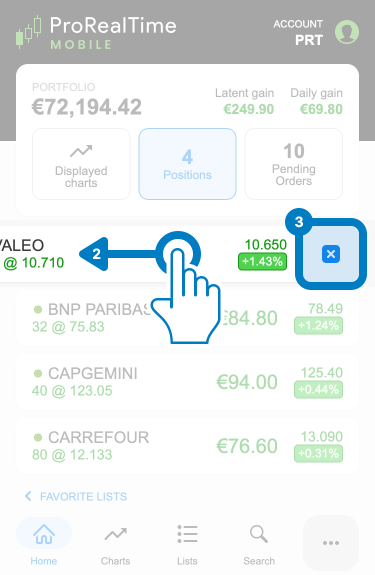
- (2) Deslice la línea de posición hacia la izquierda para que aparezca la función de cierre de posición.
- (3) Pulse en el icono con forma de cruz azul para enviar una orden a precio de mercado y cerrar la posición.
- Pulse en «Validar» en la ventana de confirmación de la orden para enviar la orden de cierre de posición.
- También puede hacer pulsar en la línea de posición y, a continuación, en la cruz para cerrarla.
Anular una orden pendiente
- Pulse en el icono «Órdenes pendientes».
- Deslice la línea de la orden hacia la izquierda para que aparezca la función de anulación de la orden.
- Pulse en el icono con forma de cruz para cancelarla.
- Pulse en «Validar» para cancelar la orden.
- También puede pulsar en la línea de la orden y, a continuación, en la cruz para anularla.
Contáctenos
- Tenga en cuenta que ProRealTime presta servicios de recepción y transmisión de órdenes exclusivamente a través de sus aplicaciones y no presta dichos servicios de transmisión de órdenes por teléfono ni por correo electrónico.
- Sin embargo, si no puede cerrar una posición o anular una orden pendiente en casos específicos (por ejemplo, si tiene un problema con la conexión a Internet, si tiene un problema técnico, etc.), puede solicitar a ProRealTime que transmita manualmente una orden por usted, tal y como se explica a continuación.
- En tal caso, ProRealTime sólo aceptará órdenes a precio de mercado para cerrar posiciones abiertas y solicitudes de anulación de órdenes pendientes.
- En el menú de la barra principal, pulse en Ayuda > Soporte técnico.
- Pulse en «Cerrar posiciones».
- Lea atentamente el contenido de la ventana, seleccione el instrumento correspondiente a su solicitud en el menú de la ventana principal y, por último, pulse en «Enviar».
- Espere el mensaje de confirmación. Si tiene alguna duda sobre el envío de la solicitud, no dude en llamarnos por teléfono.
- Pulse en el icono "Soporte" situado en la parte inferior derecha de la aplicación.
- Describa en detalle el problema en la zona de texto.
- Pulse "Enviar e-mail"
- Pulse en el icono "..." de la parte inferior derecha de la pantalla
- Seleccione "Soporte".
- Describa en detalle el problema en la zona de texto.
- Pulse "Enviar e-mail"
- Inicie sesión en su cuenta ProRealTime Trading.
Nota: si envía su solicitud sin haber iniciado sesión en su cuenta, no se tramitará por motivos de seguridad. - Pulse en el menú en «Contáctenos».
-
Describa su solicitud en el espacio del mensaje:
- Si desea cancelar una orden pendiente: solicite la cancelación de todas las órdenes pendientes o indique las propiedades de la orden que desea cancelar, especificando el nombre del instrumento, la cantidad, la dirección (compra/venta) y el tipo (límite, stop, etc.).
- Si desea cerrar una posición: indique el nombre del instrumento, la cantidad, la dirección (compra/venta) y el tipo «a mercado». Tenga en cuenta que si tiene órdenes pendientes en el instrumento, también se cancelarán.
- Pulse en el botón «Enviar».
Desde la dirección de correo electrónico asociada a su cuenta ProRealTime Trading, envíenos un correo electrónico indicando:
- Si desea cancelar una orden pendiente: solicite la cancelación de todas las órdenes pendientes o indique los detalles de la orden que desea cancelar, especificando el nombre del instrumento, la cantidad, la dirección (compra/venta) y el tipo (límite, stop, etc.).
- Si desea cerrar una posición: indique el nombre del instrumento, la cantidad, la dirección (compra/venta) y el tipo «mercado». Tenga en cuenta que si tiene órdenes pendientes sobre el instrumento, también se cancelarán.
Cerrar posiciones a través del bróker
Desde su ordenador
- Puede utilizar la interfaz de gestión de cuenta de Interactive Brokers para cerrar posiciones y/o anular órdenes.
- Para ello, pulse en el siguiente enlace: https://www.clientam.com/sso/Login?partnerID=prorealtim
- Inicie sesión con su contraseña y nombre de usuario de Interactive Brokers.
Para cerrar una posición
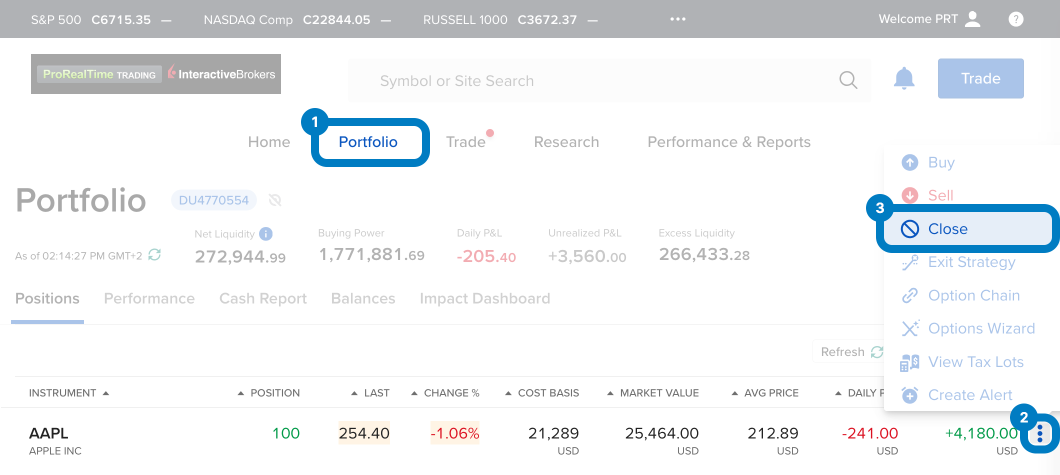
- (1) Pulse en la pestaña Cartera.
- (2) Identifique su posición y pulse en los tres puntos al final de la línea.
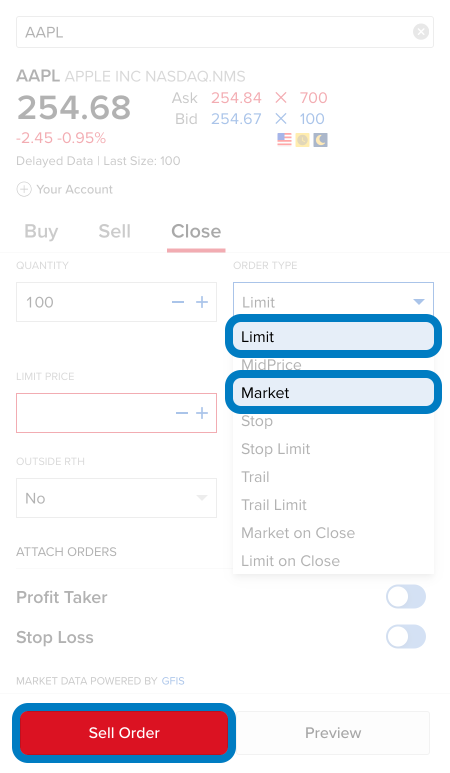
- (3) Pulse en «Cerrar» para abrir el panel de órdenes. Seleccione el tipo de orden (si selecciona una orden Límite, también deberá indicar un nivel de precio para su orden).
- Pulse en el botón (Orden de venta/Orden de compra) en la parte inferior del panel para enviar su orden.
Para anular una orden
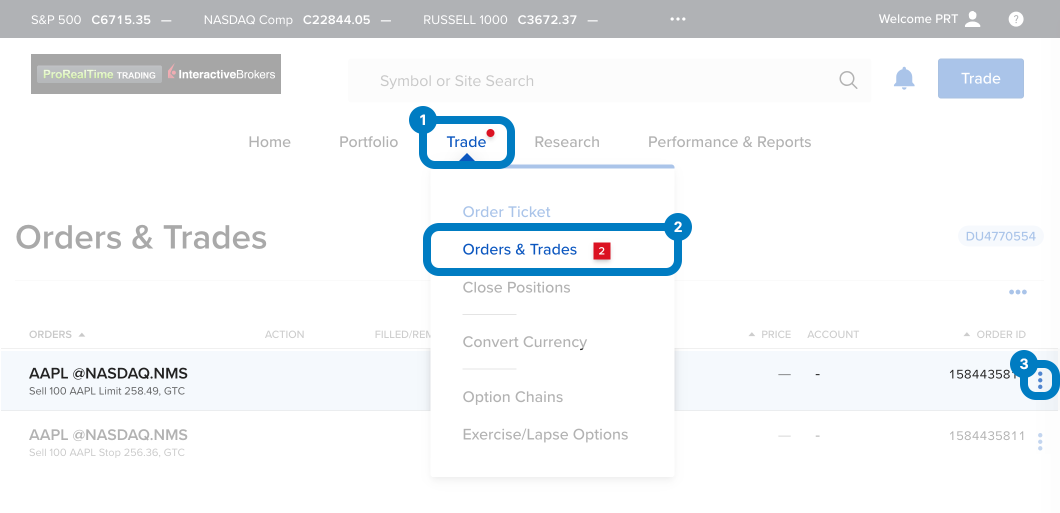
- (1) Pulse en la pestaña Negociación y, a continuación, en (2) Órdenes y transacciones.
- (3) Identifique su orden y pulse en los tres puntos al final de la línea.
- Pulse en en «Cancelar».
- Confirme la anulación validando la pop up.
- Puede utilizar la interfaz de gestión de cuentas SAXO para cerrar posiciones y/o anular órdenes.
- Para ello, pulse en el siguiente enlace: https://www.saxotrader.com/login
- Inicie sesión con su contraseña y nombre de usuario de SAXO.
Para cerrar una posición o cancelar una orden.
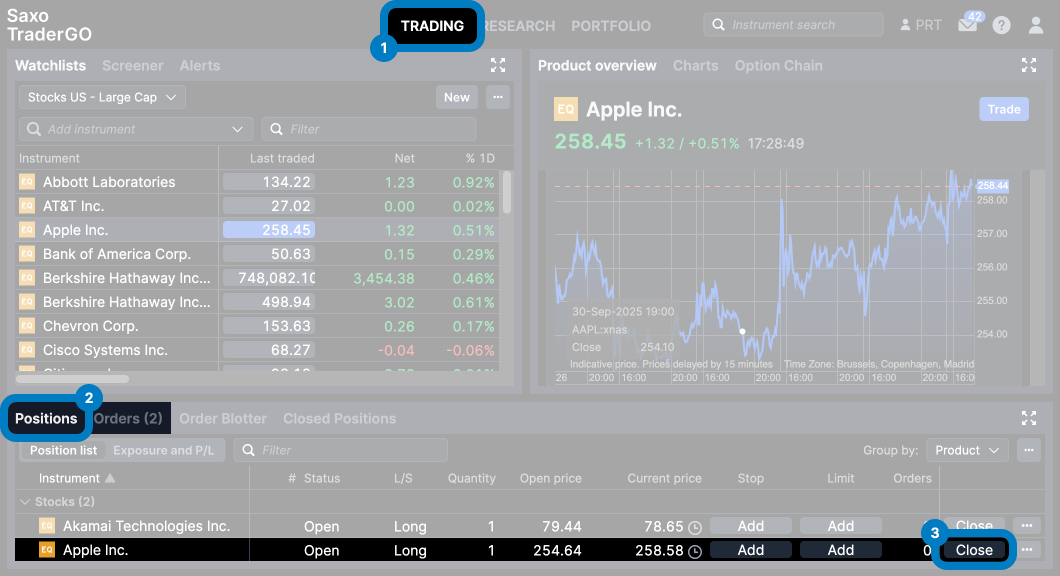
- (1) Pulse en Operaciones (o Trading) en la parte superior de la página.
- (2) En el panel inferior, seleccione la pestaña «Posiciones» u «Órdenes».
- Identifique la línea que busca.
- (3) Pulse en el botón «Cerrar» o «Cancelar» al final de la línea.
Desde su smartphone
- Descargue e instale la aplicación IBKR para su iPhone o su Android.
- Inicie sesión con los mismos datos de identificación que utiliza para acceder a la interfaz de gestión de cuenta de Interactive Brokers.
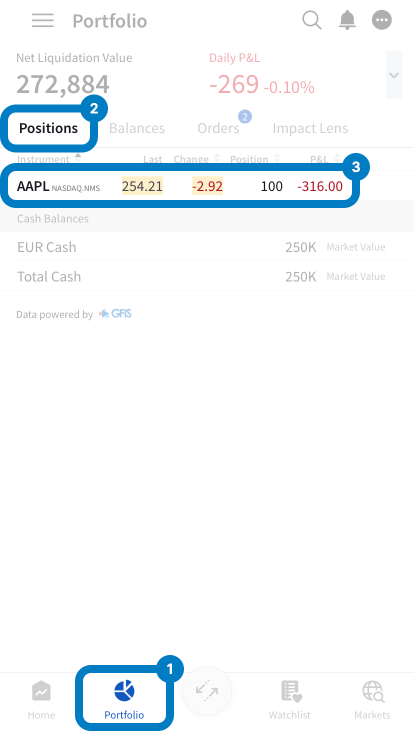
- (1) Pulse en el botón Cartera en la parte inferior izquierda.
- (2) Pulse en la pestaña Posiciones u Órdenes en la barra superior.
- (3) Pulse en la línea de la posición que desea cerrar o de la orden que desea anular.
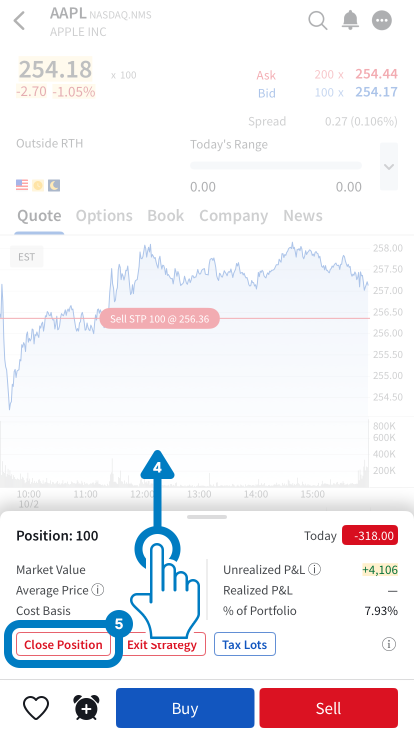
- (4) Despliegue el menú de la posición, como se muestra en la siguiente imagen.
- (5) Pulse en en Cerrar posición o Cancelar orden.
- Descargue e instale la aplicación SAXO TraderGO para su iPhone o su Android.
- Inicie sesión con su contraseña y nombre de usuario de SAXO.
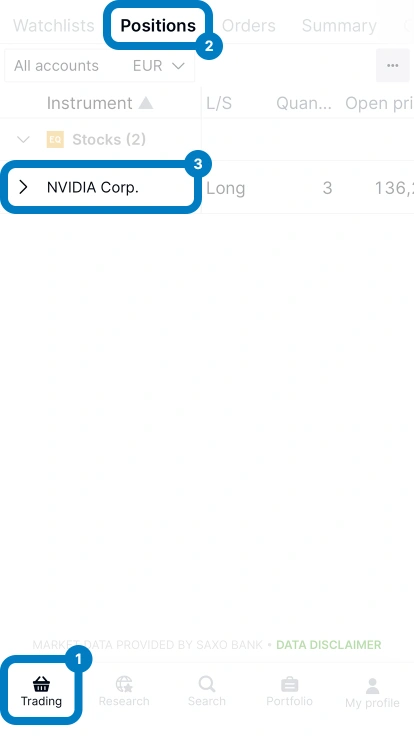
- (1) Pulse en el botón Operaciones (o Trading) en la parte inferior izquierda.
- (2) Pulse en la pestaña Posiciones u Órdenes en la barra superior.
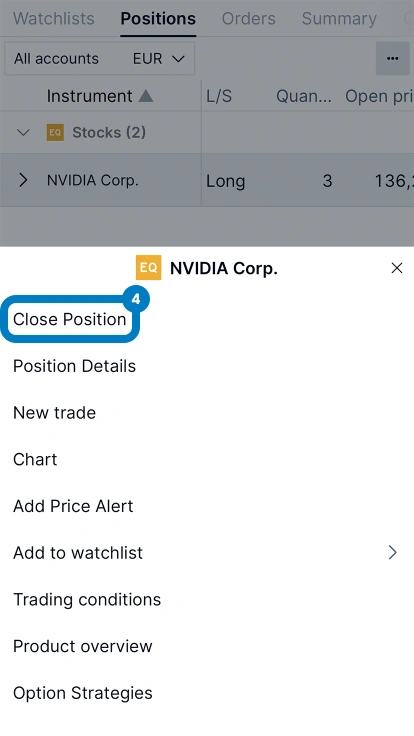
- (3) Pulse en la línea de la posición que desea cerrar o de la orden que desea cancelar.
- (4) Pulse en «Cerrar posición» o «Cancelar orden».
Contactar con el bróker
Si necesita cerrar una posición o anular una orden por teléfono, también puede llamar a Interactive Brokers a los números que se indican a continuación.
Durante esta llamada, deberá proporcionar su número de cuenta (normalmente en formato UXXXX) y su login de inicio de sesión en la interfaz de Gestión de Cuenta.
Teléfono: (de lunes a viernes, hora peninsular)
- antes de las 09h: +852 2156 7999
- de las 09h a las 18h: +41 41 562 0902
- después de las 18h: +1 203 618 7791
Tenga en cuenta que las órdenes ejecutadas por teléfono están sujetas a costes adicionales.
- Siga las instrucciones disponibles en el siguiente enlace: https://www.help.saxo/hc/en-us/articles/360001255683-How-do-I-request-support