Clôturer une position via ProRealTime
En utilisant votre ordinateur
ProRealTime Web
- Depuis le site internet https://trading.prorealtime.com, connectez-vous en utilisant votre numéro de compte et votre mot de passe ProRealTime Trading
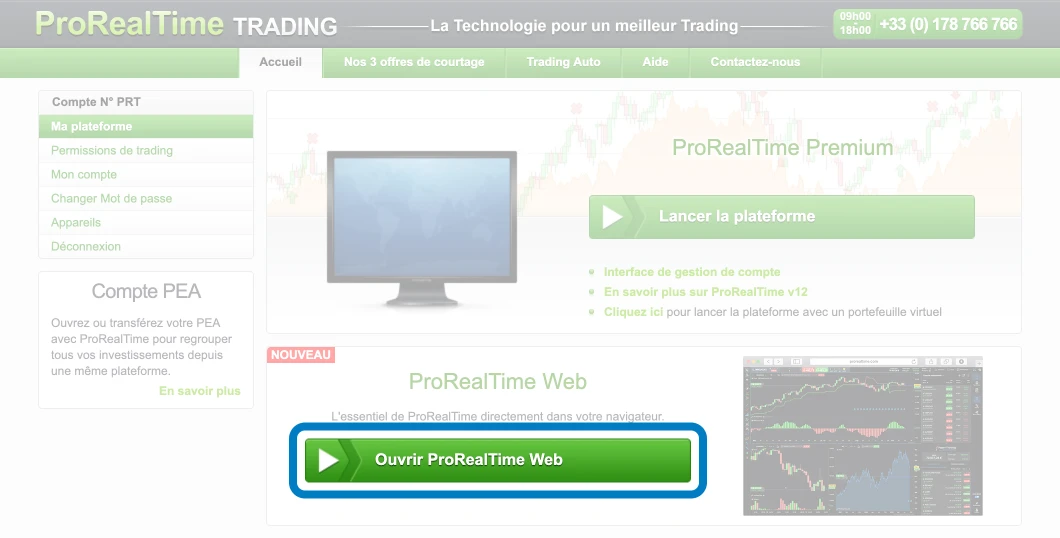
- Ouvrez la plateforme ProRealTime Web
Clôturer une position
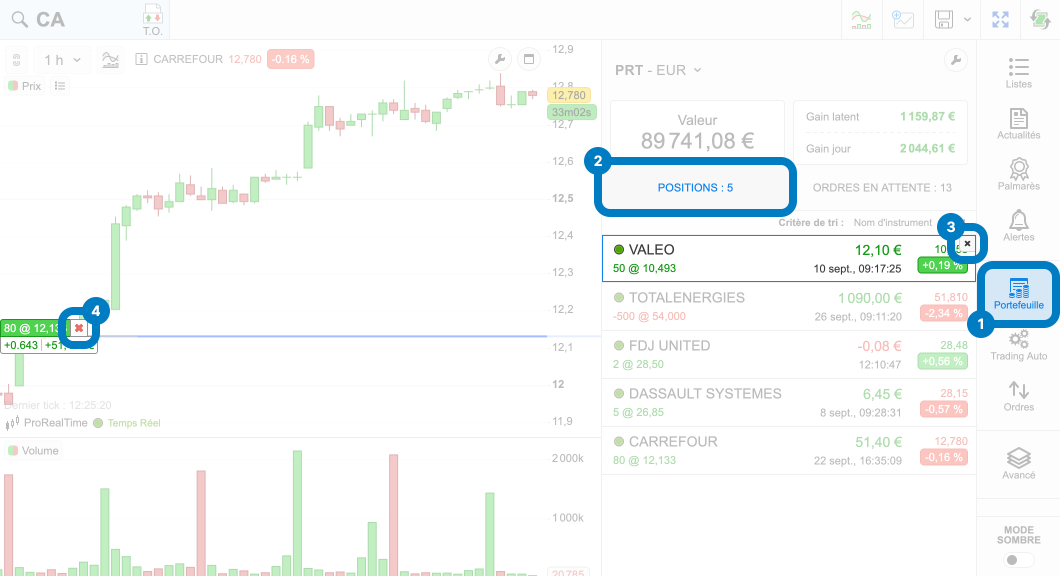
- (1) Cliquez sur l’icône Portefeuille dans la barre de menu à droite
- (2) Sélectionnez l’onglet Positions
- (3) Cliquez sur la croix sur la ligne de position afin d’envoyer un ordre au marché
- Cliquez sur « Valider » pour confirmer l’envoi de l’ordre
- (4) Vous pouvez également cliquer sur la croix rouge depuis l’étiquette de position sur le graphique
ProRealTime Complète / ProRealTime Premium
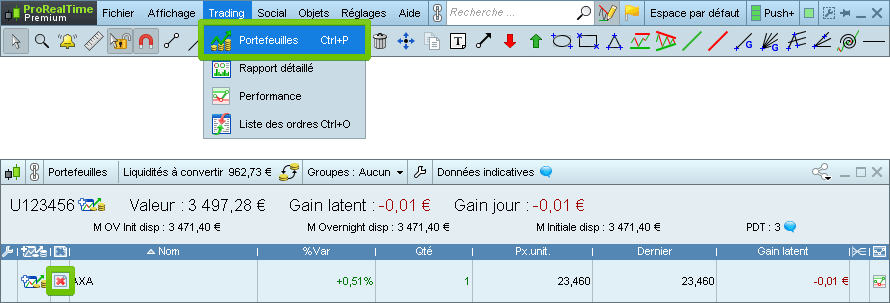
- Depuis le menu principal, cliquez sur le menu « Trading » puis sur « Portefeuille ».
- Dans la partie inférieure de la fenêtre du portefeuille, localisez la ligne correspondante à la position que vous souhaitez clôturer et cliquez sur l'icône en forme de croix rouge afin de transmettre un ordre au marché pour fermer la position.
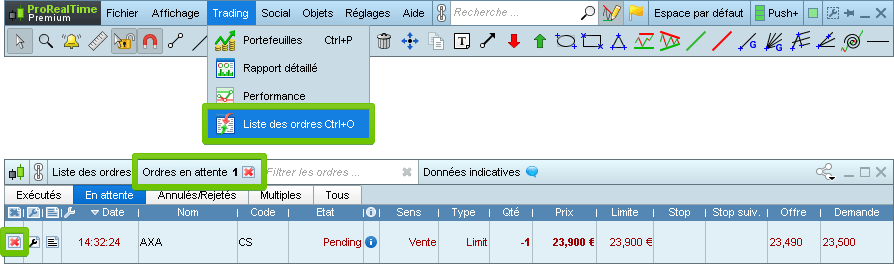
- Depuis le menu principal, cliquez sur le menu « Trading » et ensuite sur « Liste des ordres ».
- Sélectionnez l'onglet « Ordres en attente ».
- Localisez la ligne correspondante à l'ordre en attente que vous souhaitez annuler, puis cliquez sur l'icône en forme de croix rouge pour l'annuler.
- Notez que vous pouvez également cliquer sur l'icône en forme de croix rouge en haut de la fenêtre pour annuler tous les ordres en attente sur tous les instruments.
Les tutoriels vidéo suivants expliquent comment vous pouvez passer des ordres, annuler des ordres ou clôturer des positions à partir de vos graphiques ProRealTime.
En utilisant votre smartphone
- Depuis votre smartphone, téléchargez l’application mobile ProRealTime.


-
En haut à droite de l'application mobile, cliquez sur « Connexion », puis connectez-vous en utilisant votre numéro de compte et votre mot de passe ProRealTime Trading.
- S’il s’agit de votre première utilisation de notre application mobile, il vous sera demandé de confirmer votre authentification via un SMS qui vous sera envoyé au numéro associé à votre compte ProRealTime.
Clôturer une position
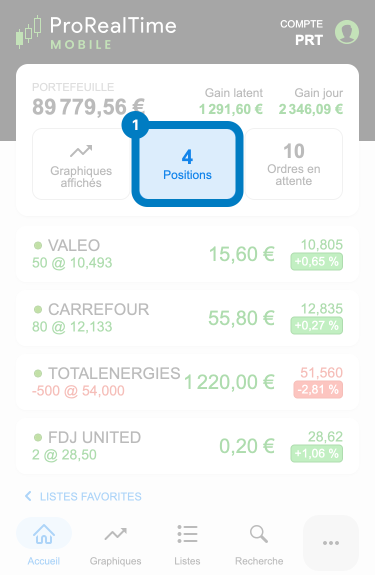
- (1) Cliquez sur l’icône « Positions ».
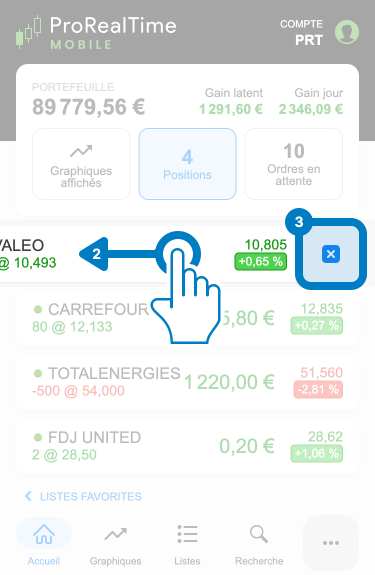
- (2) Glissez la ligne de position vers la gauche afin de faire apparaître la fonction de clôture de position.
- (3) Cliquez sur l’icône en forme de croix bleue afin de transmettre un ordre au marché pour fermer la position.
- Cliquez sur « Confirmer » dans la fenêtre de validation d’ordre pour envoyer l’ordre de clôture de position.
- Vous pouvez également cliquer sur la ligne de position puis cliquer sur la croix pour la fermer.
Annuler un ordre en attente
- Cliquez sur l’icône « Ordres en attente ».
- Glissez la ligne de l’ordre vers la gauche afin de faire apparaître la fonction d’annulation d’ordre.
- Cliquez sur l’icône en forme de croix pour l’annuler.
- Cliquez sur « Confirmer » pour annuler l’ordre.
- Vous pouvez également cliquer sur la ligne d’ordre puis cliquer sur la croix pour l’annuler.
Contactez-nous
- Veuillez noter que ProRealTime fournit des services de réception et de transmission des ordres exclusivement par l’intermédiaire de ses applications et ne fournit pas ces services de passage d'ordres par téléphone ni par courrier électronique.
- Toutefois, si vous ne pouvez pas clôturer vous-même une position ou annuler un ordre en attente dans des cas spécifiques (par exemple, si vous avez un problème de connexion Internet, si vous rencontrez un problème technique …), vous pouvez demander à ProRealTime de transmettre manuellement un ordre pour vous, comme expliqué ci-dessous.
- Dans un tel cas, ProRealTime n’acceptera que les ordres au marché pour clôturer des positions ouvertes et les demandes d’annulation des ordres en attente.
- Dans le menu de la fenêtre principale, cliquez sur Aide > Support technique.
- Cliquez sur « Fermeture de positions ».
- Lisez attentivement le contenu de la fenêtre, puis sélectionnez l’instrument concerné par votre demande dans le menu de la fenêtre principale et cliquez enfin sur « Envoyer ».
- Attendez le message de confirmation. Si vous avez un doute sur l'envoi de la demande, n'hésitez pas à nous téléphoner.
- Cliquez sur l'icône "Support" située en bas à droite de l'application.
- Expliquez dans la zone de texte la problématique que vous rencontrez en donnant le plus de précisions possible.
- Cliquez sur "Envoyer rapport".
- Cliquez sur l’icône "..." en bas à droite de votre écran
- Sélectionnez "Support"
- Expliquez dans la zone de texte la problématique que vous rencontrez en donnant le plus de précisions possible.
- Cliquez sur "Envoyer rapport".
- Connectez-vous à votre compte ProRealTime Trading.
Remarque: si vous envoyez votre demande sans être connecté à votre compte, elle ne sera pas traitée pour des raisons de sécurité. - Cliquez dans le menu sur « Contactez-nous ».
-
Décrivez votre demande au niveau de la zone de texte :
- Si vous souhaitez annuler un ordre en attente : demandez à annuler toutes les ordres en attente — ou indiquez les propriétés de l'ordre à annuler en précisant le nom de l'instrument, la quantité, le sens (achat / vente), et le type (limite, stop...).
- Si vous souhaitez fermer une position : indiquez le nom de l'instrument, la quantité, le sens (achat / vente) et le type "marché". Notez que si vous avez des ordres en attente sur l'instrument, ils seront également annulées.
- Cliquez sur le bouton « Envoyer ».
À partir de votre adresse e-mail associée à votre compte ProRealTime Trading, envoyez-nous un e-mail en indiquant :
- Si vous souhaitez annuler un ordre en attente : demandez à annuler toutes les ordres en attente — ou indiquez les propriétés de l'ordre à annuler en précisant le nom de l'instrument, la quantité, le sens (achat / vente), et le type (limite, stop...).
- Si vous souhaitez fermer une position : indiquez le nom de l'instrument, la quantité, le sens (achat / vente) et le type « Au marché ». Notez que si vous avez des ordres en attente sur l'instrument, ils seront également annulées.
Clôturer une position via le courtier
En utilisant votre ordinateur
- Vous pouvez utiliser l’interface de gestion de compte d'Interactive Brokers pour clôturer des positions et / ou annuler des ordres.
- Pour cela, cliquez sur le lien suivant : https://www.clientam.com/sso/Login?partnerID=prorealtim
- Connectez-vous en utilisant votre mot de passe et identifiant Interactive Brokers.
Pour Clôturer une position
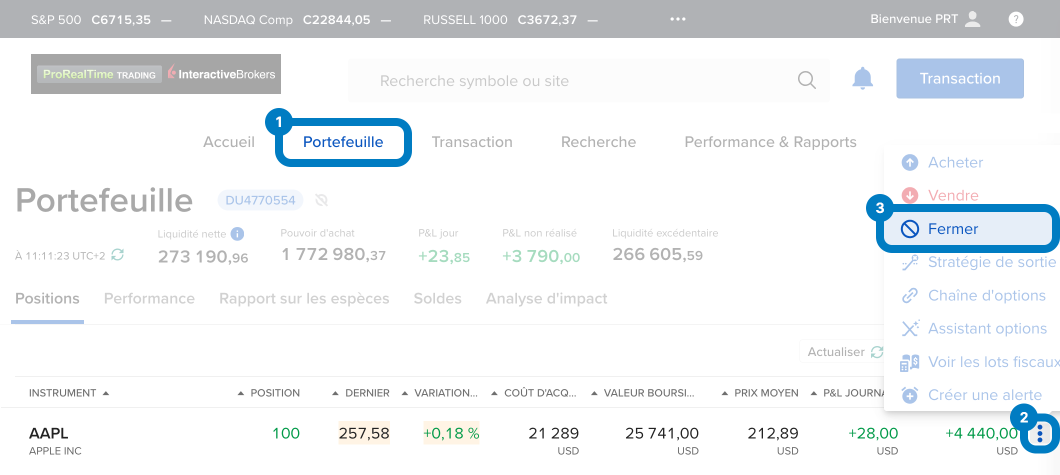
- (1) Cliquez sur l’onglet « Portefeuille »
- (2) Identifiez votre position et cliquez sur les trois points en bout de ligne.
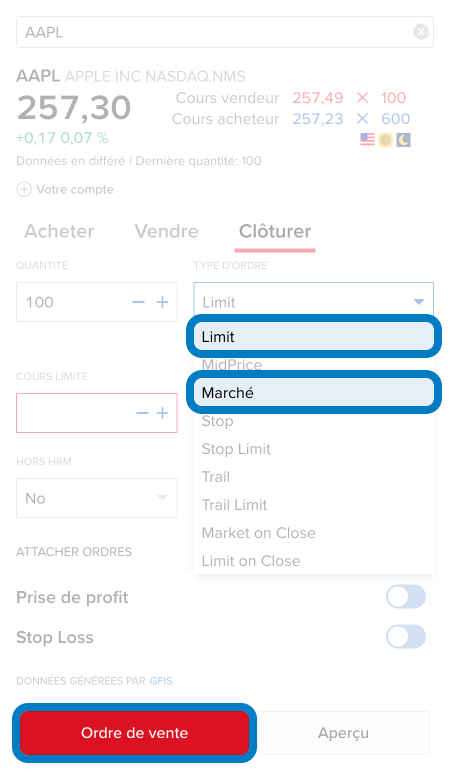
- (3) Cliquez sur « Fermer » pour ouvrir le volet d’ordre. Sélectionnez le type d’ordre (si vous sélectionnez un ordre limite, vous devez également indiquer un niveau de prix pour votre ordre).
- Cliquez sur le bouton (Ordre de vente/Ordre d’achat) en bas du volet pour envoyer votre ordre.
Pour annuler un ordre
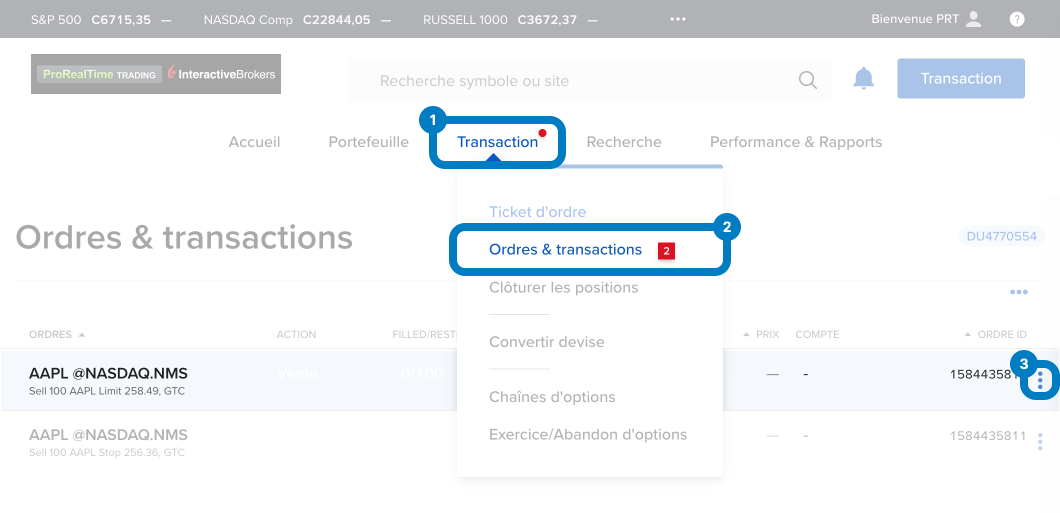
- (1) Cliquez sur l’onglet Transaction puis (2) Ordres et Transactions.
- (3) Identifiez votre ordre et cliquez sur les trois points en bout de ligne.
- Cliquez sur « Annuler ».
- Confirmez l’annulation en validant la pop up.
- Vous pouvez utiliser l’interface de gestion de compte SAXO pour clôturer des positions et / ou annuler des ordres.
- Pour cela, cliquez sur le lien suivant : https://www.saxotrader.fr/login
- Connectez-vous en utilisant votre mot de passe et identifiant SAXO.
Pour Clôturer une position ou annuler un ordre.
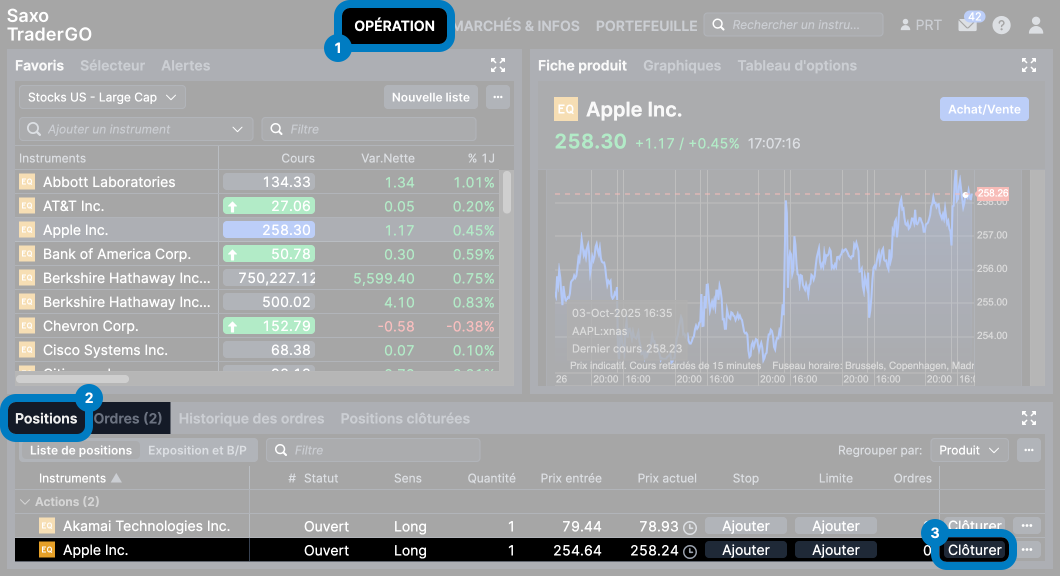
- (1) Cliquez sur Opération (ou Trading) en haut de la page.
- (2) Dans le panneau inférieur, sélectionnez l’onglet « Positions » ou « Ordres ».
- Identifiez la ligne recherchée.
- (3) Cliquez sur le bouton « Clôturer » ou « Annuler » en bout de ligne.
En utilisant votre smartphone
- Téléchargez et installez l’application IBKR pour votre iPhone ou votre Android.
- Connectez-vous en utilisant les mêmes informations d’identification que pour l’interface de gestion de compte d'Interactive Brokers.
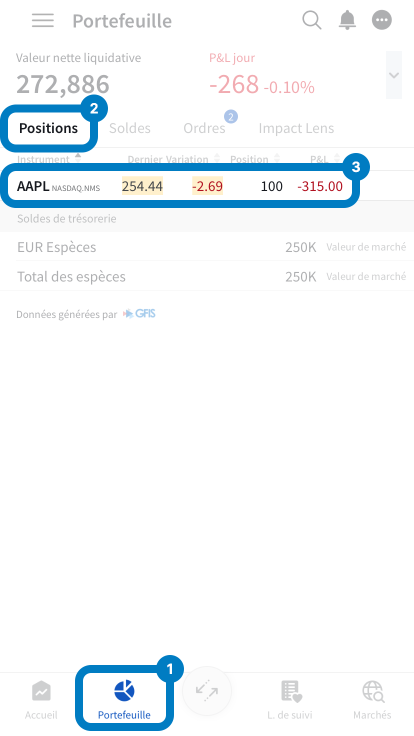
- (1) Cliquez sur le bouton Portefeuille en bas à gauche.
- (2) Cliquez sur l’onglet Positions ou Ordres dans la barre du haut.
- (3) Cliquez sur la ligne de la position à clôturer ou de l’ordre à annuler.
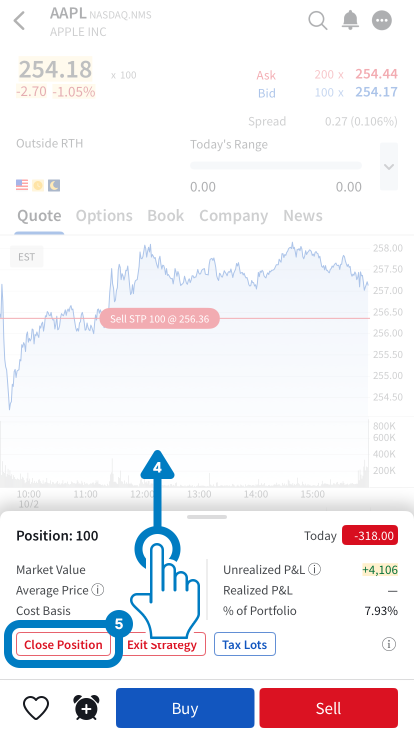
- (4) Dépliez le menu de la position comme montré dans l'image ci-dessous.
- (5) Cliquez sur Clôturer la position ou Annuler ordre.
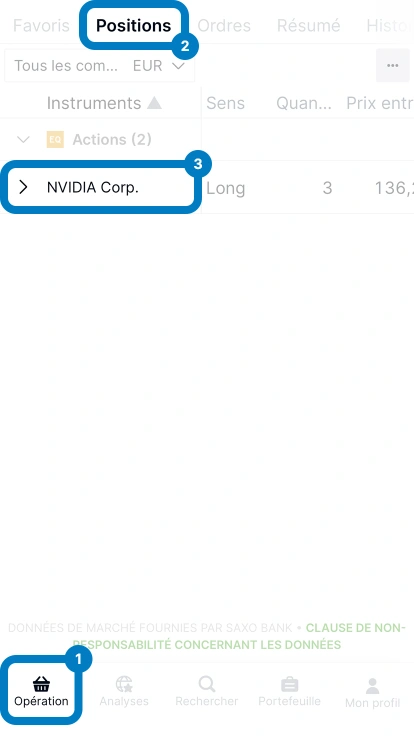
- Téléchargez et installez l’application SAXO TraderGO pour votre iPhone ou votre Android.
- Connectez-vous en utilisant votre mot de passe et identifiant SAXO.
- (1) Cliquez sur le bouton Opération (ou Trading) en bas à gauche.
- (2) Cliquez sur l’onglet Positions ou Ordres dans la barre du haut.
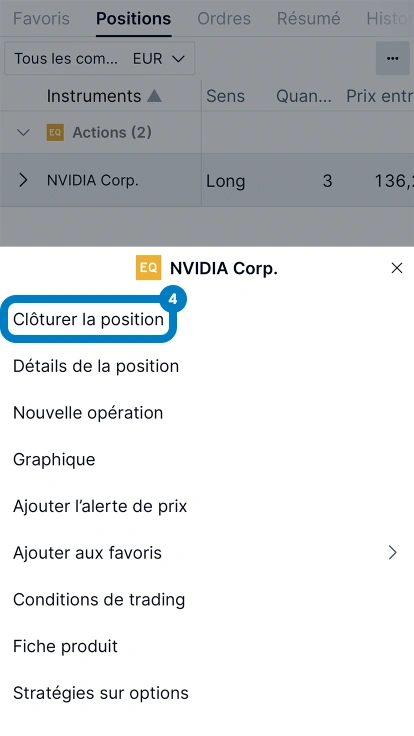
- (3) Cliquez sur la ligne de la position à clôturer ou de l’ordre à annuler.
- (4) Cliquez sur « Clôturer la position » ou « Annuler ordre ».
Contactez le courtier
Si vous devez fermer une position ou annuler un ordre par téléphone, vous pouvez également appeler Interactive Brokers aux numéros ci-dessous.
Pour cet appel, vous devrez vous munir de votre numéro de compte Interactive Brokers (généralement au format UXXXX) ainsi que de l'identifiant utilisé pour vous connecter à votre interface de gestion de compte.
Téléphone: (du lundi au vendredi, heure de Londres)
- avant 8 heures: +852 2156 7999
- de 8h à 17h: +41 41 562 0902
- après 17 heures: +1 203 618 7791
Veuillez noter que les ordres exécutées par téléphone sont soumis à des frais supplémentaires.
- Suivez les instructions disponibles sur le lien suivant : https://www.help.saxo/hc/en-us/articles/360001255683-How-do-I-request-support