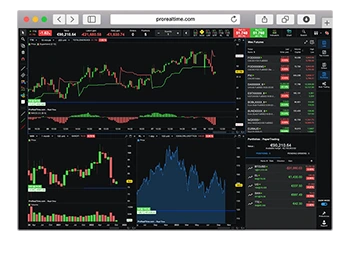
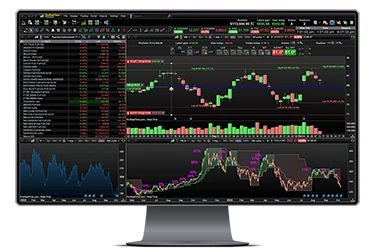
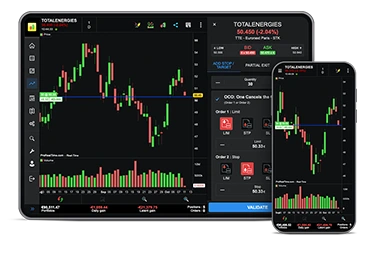
Spreads

Cette fonctionnalité vous permet de mettre en évidence la différence de prix entre 2 valeurs. Les spreads sont principalement utilisés dans les marchés dérivés. Certaines stratégies consistent à acheter/vendre une valeur et à vendre/acheter simultanément une autre valeur. Les spreads soulignent des conditions anormales entre les 2 valeurs.
ProRealTime permet d'afficher ces spreads en vue chandeliers pour vous faire profiter d'une information plus détaillée.
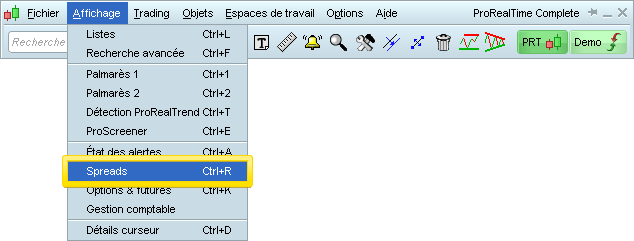
Pour afficher la fonction spreads, cliquez sur le menu "Affichage" puis sur "Spreads".
La fenêtre ci-dessous s'affiche.
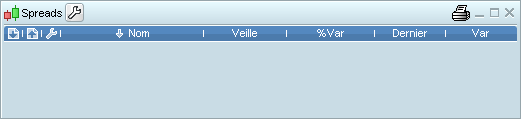
Cliquez sur le bouton "Gestion spreads" pour créer un nouveau spread.
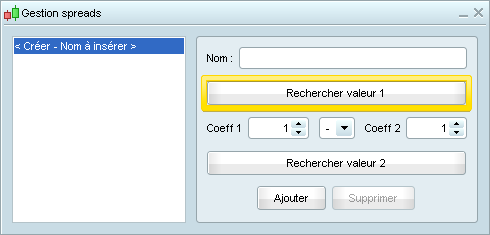
Cliquez sur le bouton "Rechercher valeur 1" pour ouvrir une fenêtre de recherche qui vous permettra de choisir la première valeur de votre spread.
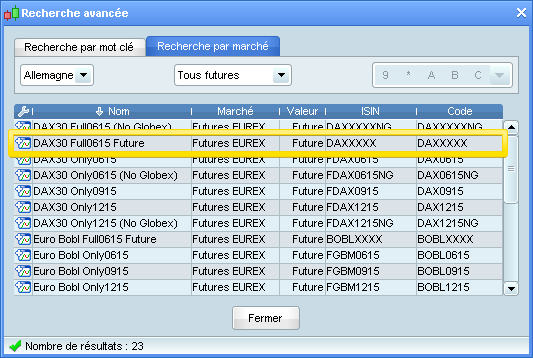
Cliquez ensuite sur le bouton "Rechercher valeur 2" choisir la deuxième valeur de votre spread.
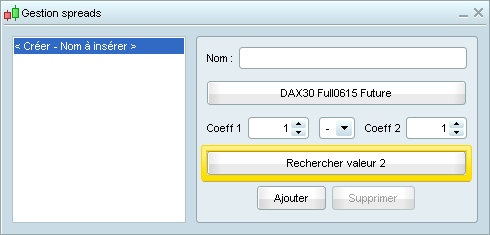
Définissez maintenant les coefficients qui s'appliqueront aux 2 valeurs ainsi que l'opération arithmétique qui les lie. Dans l'exemple ci-dessous, la valeur 2 est soustraite à la valeur 1 et toutes deux ont le même coefficient.
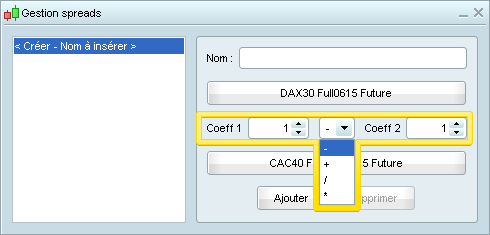
Cliquez enfin sur le bouton "Ajouter" pour valider la création de votre spread.
Notez que vous pouvez changer le nom de votre spread en entrant son nouveau nom dans la case "Nom" en haut à droite de la fenêtre "Gestion spreads".
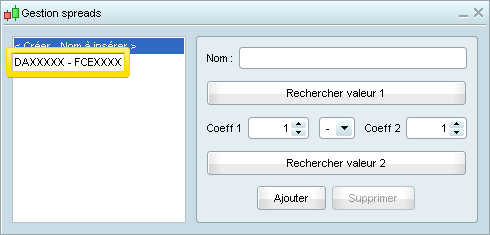
Vous pouvez créer et sauvegarder de nombreux spreads. A l'inverse, si vous souhaitez supprimer un spread, ouvrez le menu "Affichage" puis "Spreads" et cliquez sur le bouton "Gestion Spreads". Sélectionnez le spread que vous voulez supprimer et cliquez sur le bouton "Supprimer".