Exportation DDE
Qu'est ce que le plugin ProRealTime DDE ?
ProRealTime DDE est un outil qui vous permet d'exporter les cotations temps réel de votre plateforme ProRealTime vers un logiciel externe de votre choix compatible avec le protocole Microsoft DDE (Dynamic Data Exchange).
Les informations suivantes peuvent être exportées en temps réel :
Comment utiliser ProRealTime DDE ?
1. Ouvrez la liste contenant les données à exporter
Le plugin ProRealTime DDE exporte les données des instruments contenus dans les listes affichées dans votre plateforme.
Notez que des instruments supplémentaires peuvent être inclus dans l'export DDE (ex : instruments sur lesquels vous avez des positions).
2. Ouvrez la fenêtre DDE
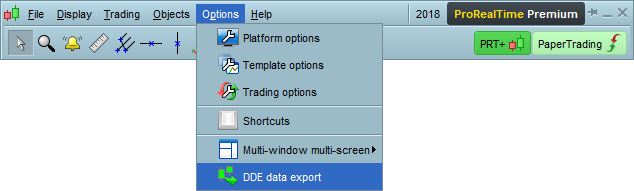
Depuis le menu "Options", cliquez sur "Exportation de données (DDE)".
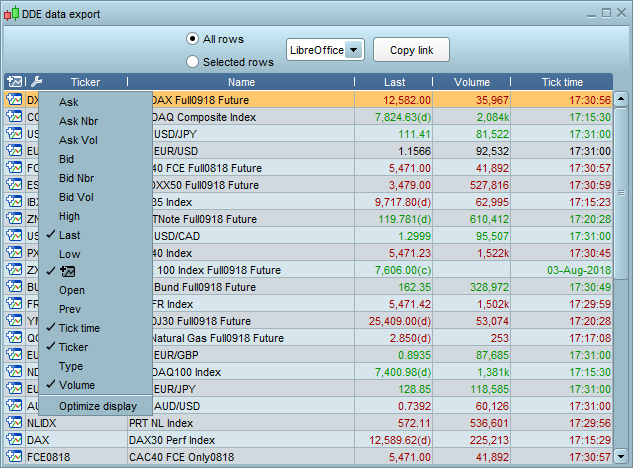
La fenêtre DDE s'ouvre et se remplit avec les instruments présents dans vos fenêtres ouvertes contenant des listes.
3. Sélectionnez le type de données à exporter
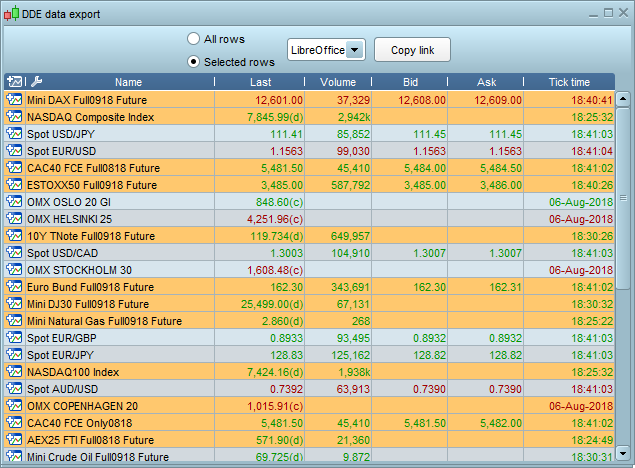
Cliquez sur l’icône de paramètres en haut à gauche de la liste (comme montré dans la première image ci-dessus) et cochez les types d'information que vous souhaitez exporter tel que dernier (prix), offre/demande, volume, etc. Les colonnes sélectionnées apparaissent dans la liste.
4. Sélectionnez les lignes à exporter
Depuis la partie supérieure de la fenêtre, choisissez :
- Soit "Toutes les lignes" pour exporter l'ensemble des instruments actuellement affichés dans la fenêtre DDE.
- Ou "Lignes sélectionnées" pour exporter uniquement une sélection d'instruments. Dans ce cas, vous devez également sélectionner les instruments à exporter en maintenant la touche "Ctrl" de votre clavier, puis en cliquant sur les lignes à exporter. Les lignes sélectionnées apparaîtront en orange.
5. Choisissez le format des liens
Utilisez le menu déroulant en haut de la fenêtre pour sélectionner le format des liens en fonction du logiciel externe que vous utilisez.
- Sélectionnez "Excel" si vous utilisez Microsoft Excel.
- Sélectionnez "LibreOffice" si vous utilisez LibreOffice ou OpenOffice.
Cliquez sur bouton "Copier les liens" pour copier les liens dans le presse papiers.
6. Collez les liens dans le logiciel externe
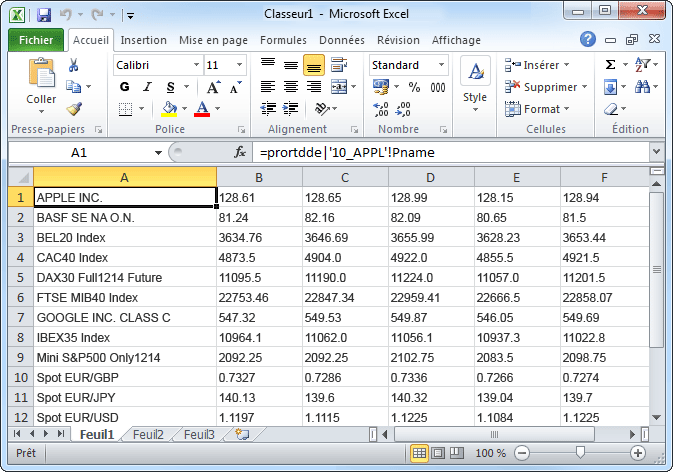
- Ouvrez le logiciel externe que vous utilisez (Excel dans l'image d'exemple ci-dessous),
- Placez votre souris dans la cellule à partir de laquelle vous souhaitez que les données soient insérées.
- Collez les liens en appuyant sur "CTRL V" avec votre clavier.
- Les formules seront insérées comme montré dans l'image ci-dessous. Si le logiciel que vous utilisez est compatible :
- Chaque ligne représentera un instrument et chaque colonne un type de données
- Les formules seront automatiquement remplacées par les données.
- Lorsque les données des instruments présents dans la fenêtre DDE se mettront à jour, les données de votre tableur se mettront à jour également.
Pour ré-utiliser l'export DDE, enregistrez votre tableur. Lors de sa prochaine utilisation, vous n'aurez qu'à répéter les étapes 1 et 2.
Limitations du DDE ProRealTime
- Étant donné que le DDE ProRealTime extrait les données des fenêtres de la plateforme ProRealTime contenant des listes, pour que le DDE fonctionne : votre plateforme ProRealTime doit rester ouverte, ces fenêtres doivent rester ouvertes, et les instruments que vous exporter doivent être affichés dans les listes.La fenêtre ProRealTime DDE doit également rester ouverte.
- Le DDE ProRealTIme ne permet pas d'exporter de données historiques ni la valeur des chandeliers. Vous avez en revanche la possibilité d'utiliser un logiciel tiers qui stockera le prix à des moments spécifiques pour créer des valeurs Ouverture / + Haut / + Bas + / Clôture dans l'unité de temps de votre choix.
- Le DDE ProRealTime est uniquement disponible via les sites ProRealTime Software et ProRealTime Trading. Si vous utilisez ProRealTime via un site tiers, le DDE ProRealTime pourrait ne pas être disponible.
- Le DDE fonctionne uniquement sous Windows. Il est compatible avec OpenOffice, LibreOffice et les versions récentes de Microsoft Excel. Les anciennes versions d'Excel peuvent ne pas être compatibles.
- Ce service étant gratuit et reposant en partie sur un protocole et un logiciel externe à ProRealTime, le DDE ProRealTime est fourni "tel quel", sans garantie de fonctionnement ni autre forme de support.