Créer des alertes
Vous pouvez créer des alertes basées sur :
- un cours atteint par une valeur;
- une valeur atteinte par un indicateur personnel ou un indicateur prédéfini;
- le croisement d'une ligne et d'un indicateur personnalisés ;
- le croisement de deux indicateurs (personnels ou prédéfinis).
Les alertes peuvent se baser sur une seule condition ou sur plusieurs conditions à la fois. Il est également possible de baser une même alerte sur des conditions dans des unités de temps différentes (ex : tendance en vue 1 heure et tendance en vue 5 minutes).
Vous trouverez ci-dessous quelques exemples de création d'alertes.
Alerte simple
Pour créer une alerte simple, cliquez sur l'icône  située dans la barre d'outils de la fenêtre principale.

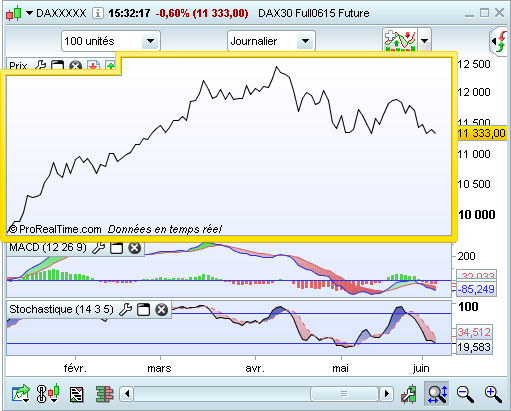
Cliquez ensuite dans la zone de votre graphique qui contient l'élément (indicateur, prix, ligne etc ..) sur lequel repose votre alerte. Par exemple, pour créer une alerte sur le cours du Future DAX, cliquez dans la zone encadrée en jaune ci-dessous.
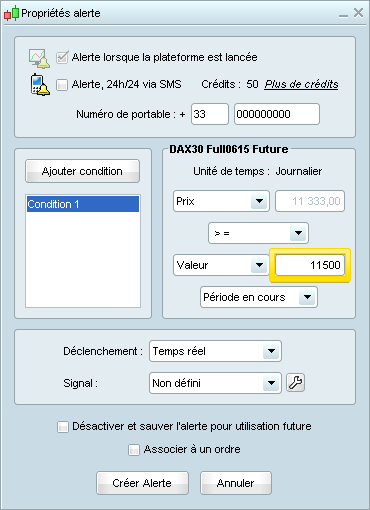
Une nouvelle fenêtre apparaît et vous permet de définir les caractéristiques de votre alerte. Dans notre exemple, nous souhaitons que notre alerte se déclenche si le prix du Future DAX atteint les 9 101 points. A l'aide des menus déroulants, définissez les conditions de l'alerte : "Prix" ; "supérieur ou égal à" ; "Valeur 9101". Cliquez enfin sur "Créer Alerte" pour valider.
Alerte à plusieurs conditions
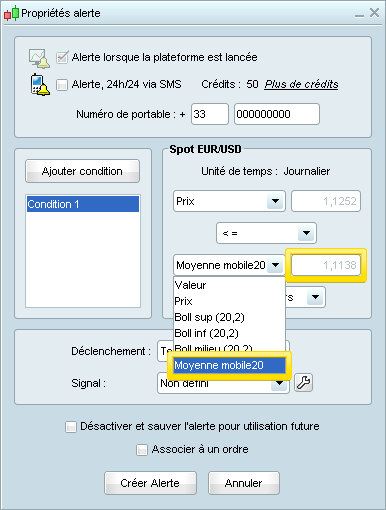
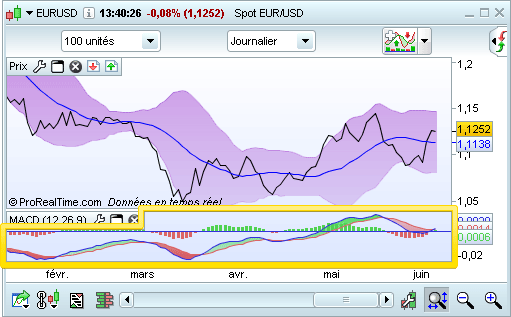
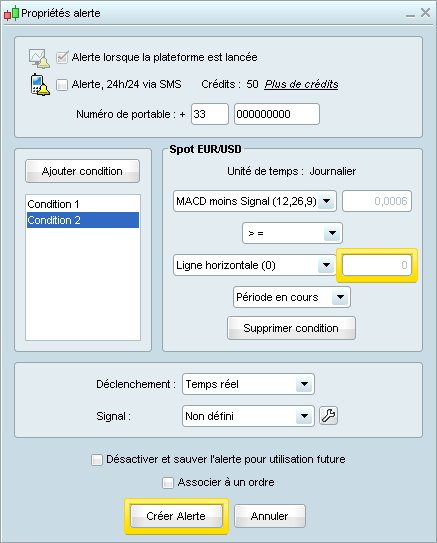
Nous allons maintenant créer une alerte qui se déclenche lorsque le cours de l'EUR/USD est au dessus de sa moyenne mobile simple à 20 jours (Condition 1) ET lorsque le MACD est positif (Condition 2).
Pour créer la Condition 1, ajoutez une moyenne mobile au graphique. Puis, reproduisez l'étape 1 ci-dessus et choisissez à l'aide des menus déroulants : "Prix" ; "supérieur ou égal à" ; "Moyenne mobile 20".
Pour créer la Condition 2, cliquez sur le bouton "Ajouter condition", puis cliquez dans la zone de votre fenêtre graphique qui contient l'indicateur MACD (encadré jaune dans l'image). A l'aide des menus déroulants, définissez les conditions de l'alerte : "MACD moins Signal" ; "supérieur ou égal à" ; "Ligne horizontale du 0". Cliquez enfin sur "Créer Alerte" pour valider.
Alerte placée sur la ligne d'un indicateur
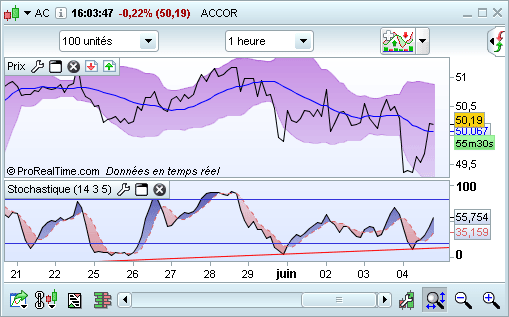
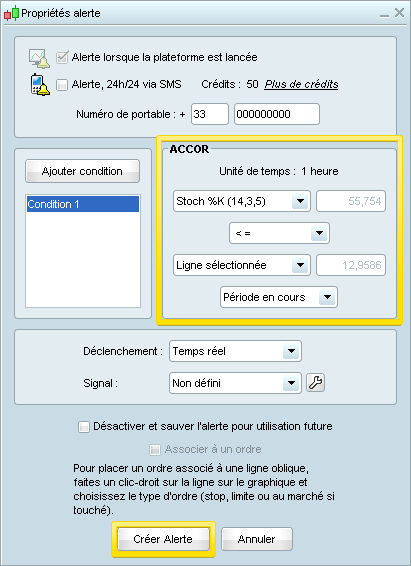
Cette fois, nous souhaitons déclencher une alerte lorsque la ligne %K de l'indicateur stochastique croise la ligne de tendance que nous avons tracée (ligne en rouge dans l'image ci-dessous). Cliquez sur l'icône dans la barre d'outils du menu principal puis cliquez sur la ligne rouge affichée ci-dessous.
Les caractéristiques de l'alerte sont automatiquement pré-remplies dans la fenêtre de configuration. Il ne nous reste plus qu'à cliquer sur "Créer Alerte" pour valider.
Notez que si vous déplacez une ligne de tendance sur laquelle repose votre alerte, cette dernière sera automatiquement mise à jour pour prendre en compte le déplacement de la ligne.
Vous trouverez les alertes créées dans la fenêtre "État des alertes" accessible via le menu "Affichage" de la fenêtre principale de la plateforme. L'image ci-dessous recense les 3 alertes que nous avons créées dans nos exemples.
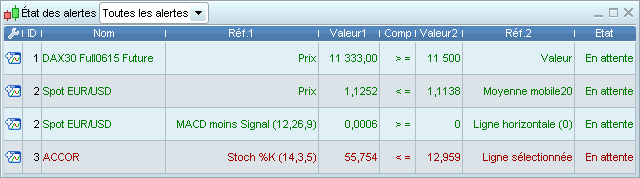
Vous constaterez que les alertes à conditions multiples affichent une ligne par condition (le numéro d'ID vous permet de constater qu'il s'agit d'une même alerte).